写提示词前,先找出主要问题
大多数发灰的照片都有一个主要问题,提示词点明它,增强效果会稳定得多。把照片放到原尺寸看一看:是太暗、噪点多、被灯光染了色,还是整体发平?噪点表现为暗部的细碎颗粒;偏色要看你知道本该是白色或灰色的东西;发平则是画面里没有真正的黑,也没有明亮的高光。
先写问题,再写哪些不能变。「提亮暗部,保留烛光的暖色」比「让它更好看」有效得多,因为模型知道了哪里是问题、哪里是你想要的氛围。
上新:Nano Banana 2 和 GPT Image 2上新:用 Nano Banana 2 和 GPT Image 2 修图,说一句话就能改
去试试更新于 2026-11-16
AI 照片画质增强,专治发灰、噪点多、略微发虚的照片:细节更锐利,噪点更少,光线和色彩更自然。上传后直接用填好的提示词,生成后再和原图对比。
最大 20 MB
脸部特写、昏暗餐厅、自拍、霓虹人像、野生动物和朦胧风景,每个例子都附带可直接复用的提示词。拖动分割线对比增强前后,再换成你自己的照片。
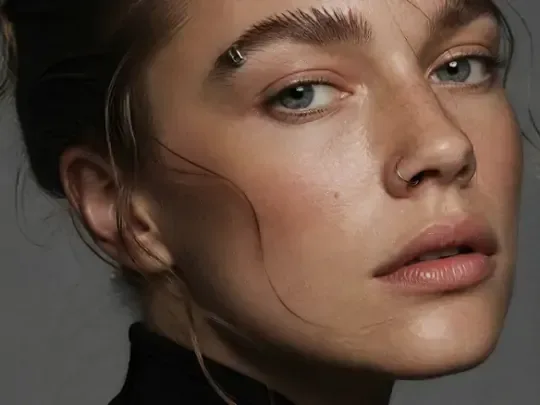
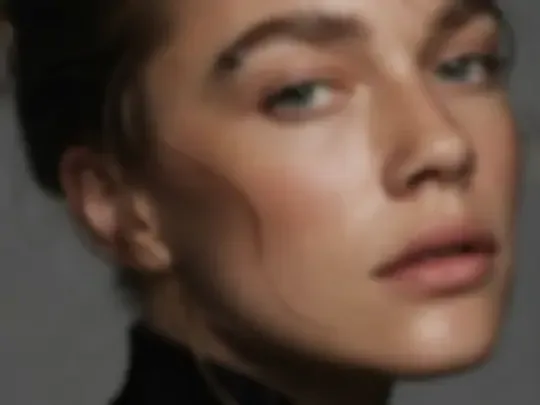
“增强这张发虚的脸部特写:让眼睛、眉毛和睫毛清晰,找回自然的皮肤纹理和雀斑,保留温暖的光线和她平静的神情。”
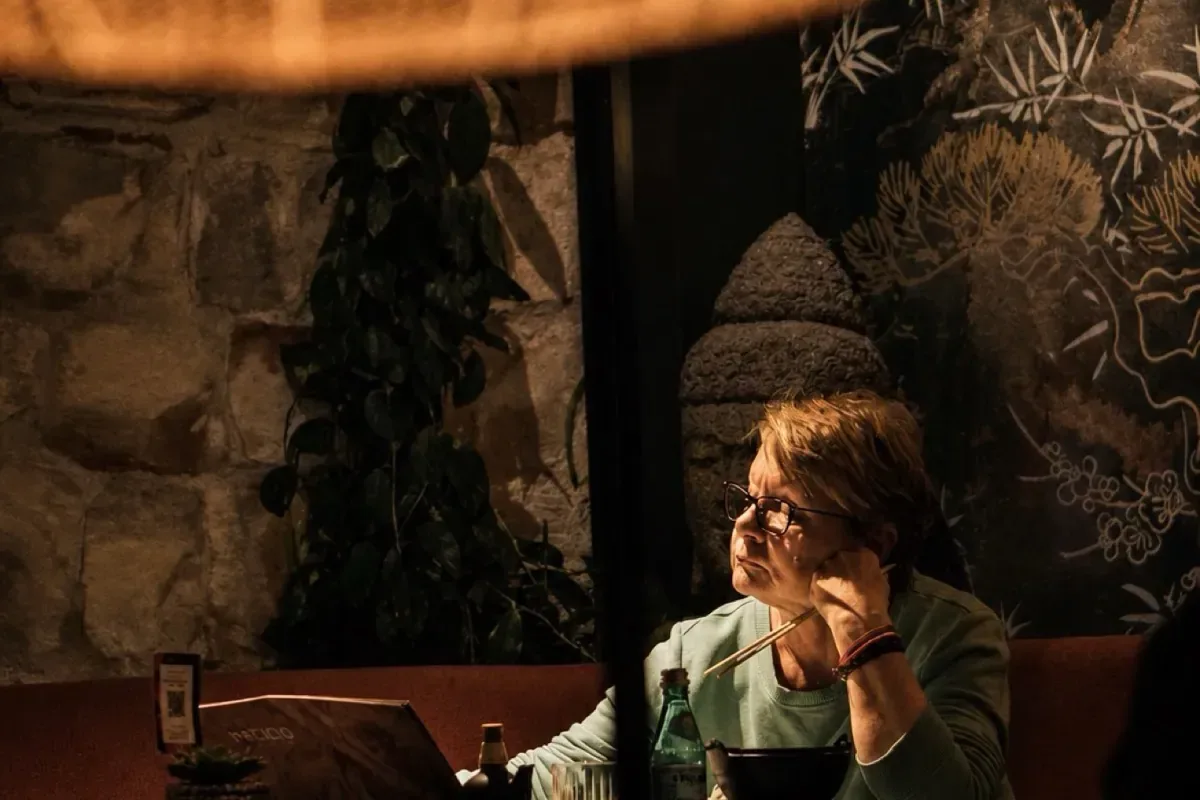
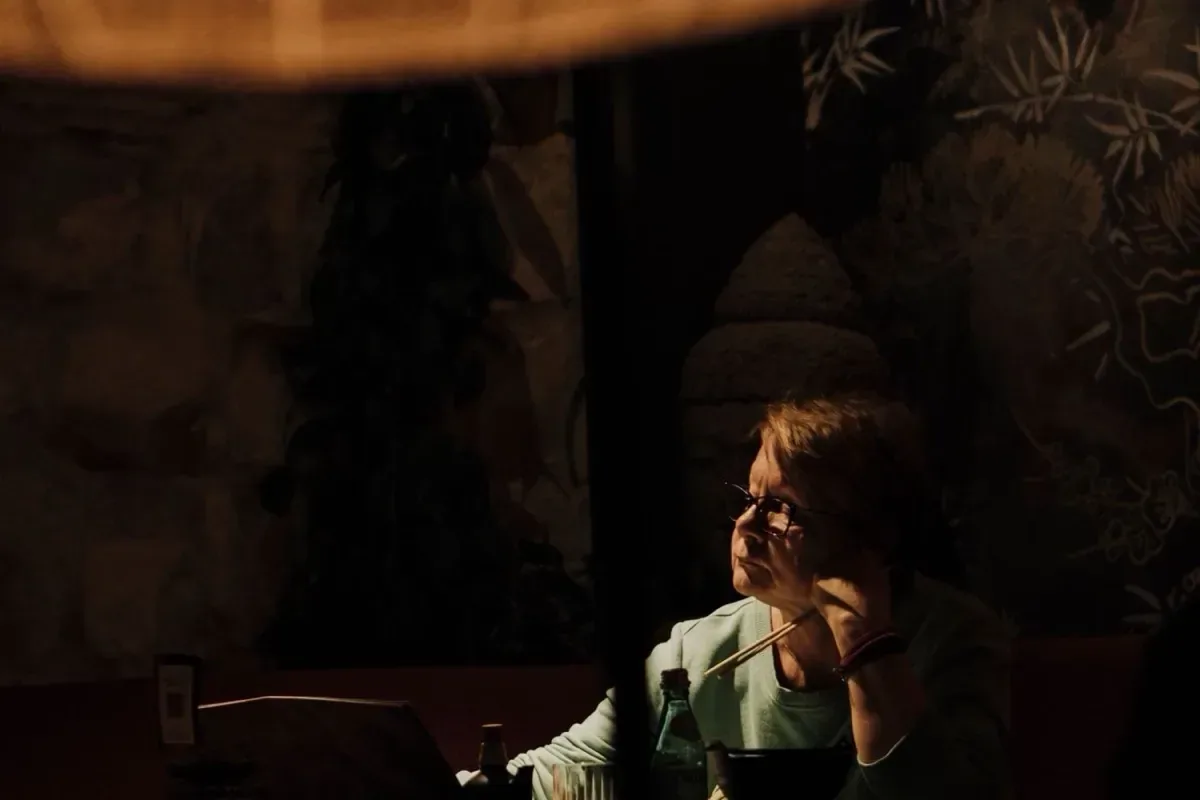
“把这张昏暗的餐厅照片提亮,拉起暗部,让人物和室内细节清楚可见,保留温暖的灯光氛围并减少噪点。”
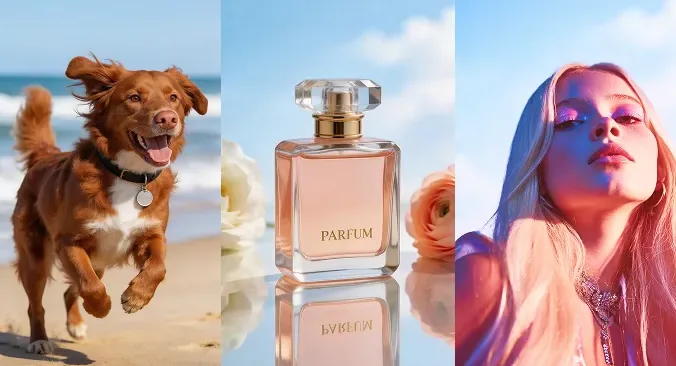
“增强这张三联拼图:让奔跑的小狗毛发、香水瓶的玻璃边缘和女生的头发清晰起来,每张照片的颜色和构图保持不变。”
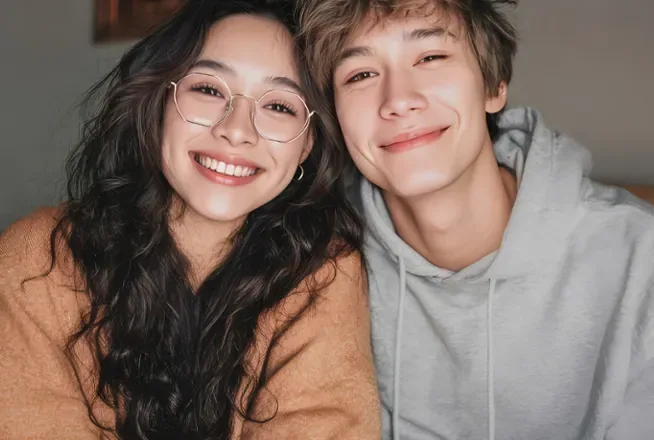
“增强这张室内情侣自拍:让两个人的脸、她的眼镜和毛衣的针织纹理清晰,去掉朦胧感,保留他们的笑容和室内暖光。”
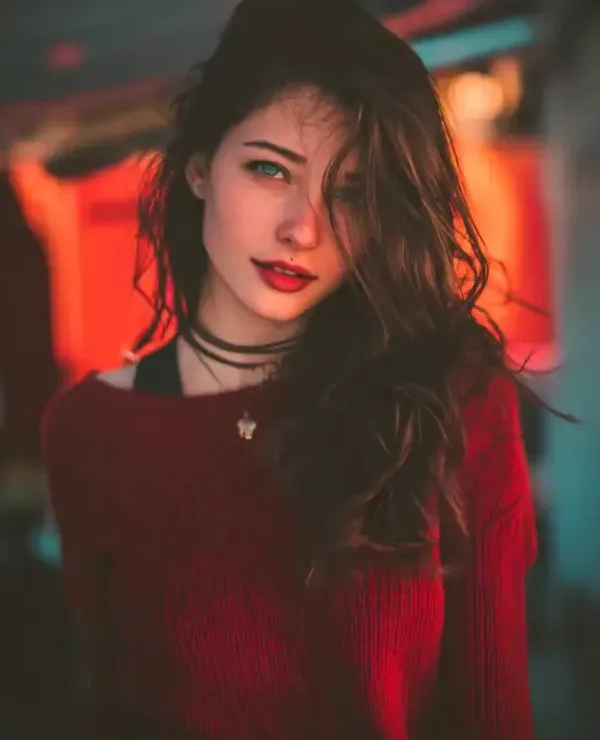
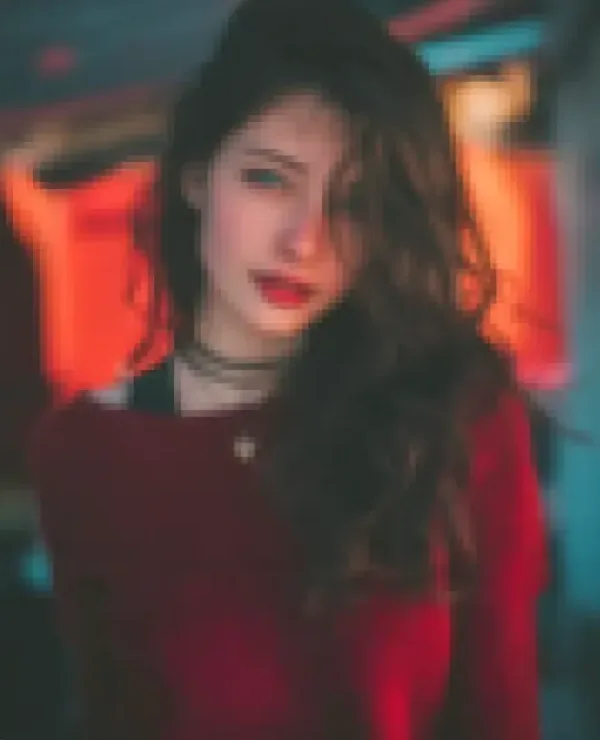
“增强这张霓虹灯下的人像:去掉脸部和头发上的模糊与压缩色块,让眼睛和嘴唇清晰,保留红色毛衣和背景里发光的虚化光斑。”
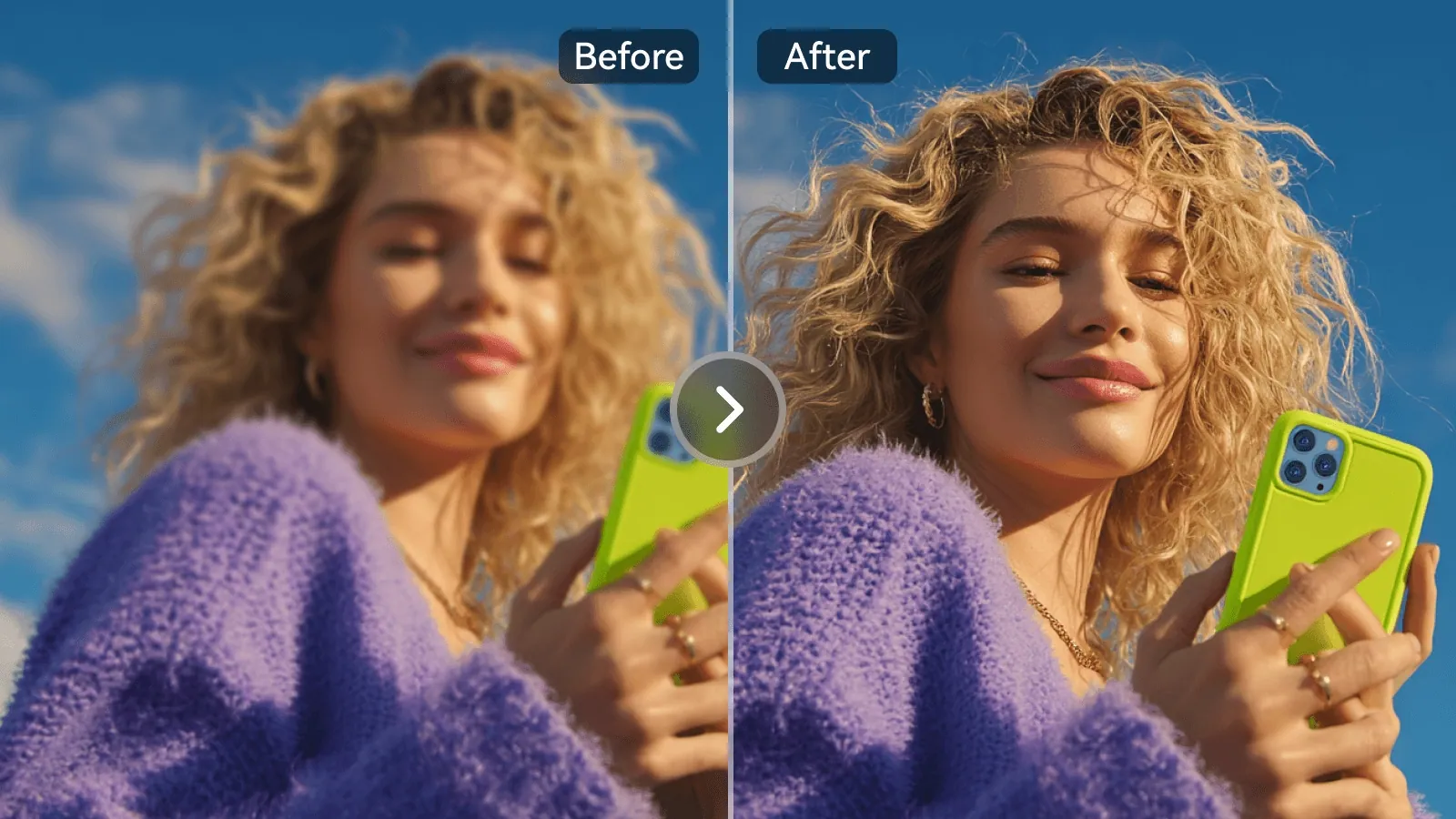
“增强这张阳光下的自拍:让她的卷发、毛绒毛衣和绿色手机壳清晰起来,蓝天稍微加深,脸和笑容保持不变。”
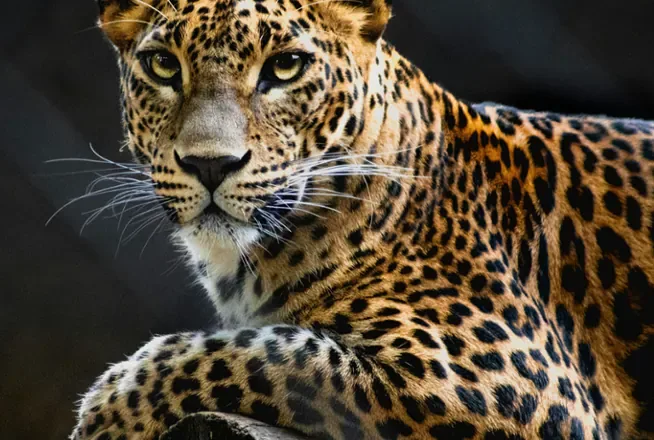
“增强这张豹子照片:让胡须、眼睛和毛皮上的每个斑点都锐利,去掉朦胧感,保留深色背景和自然的颜色。”
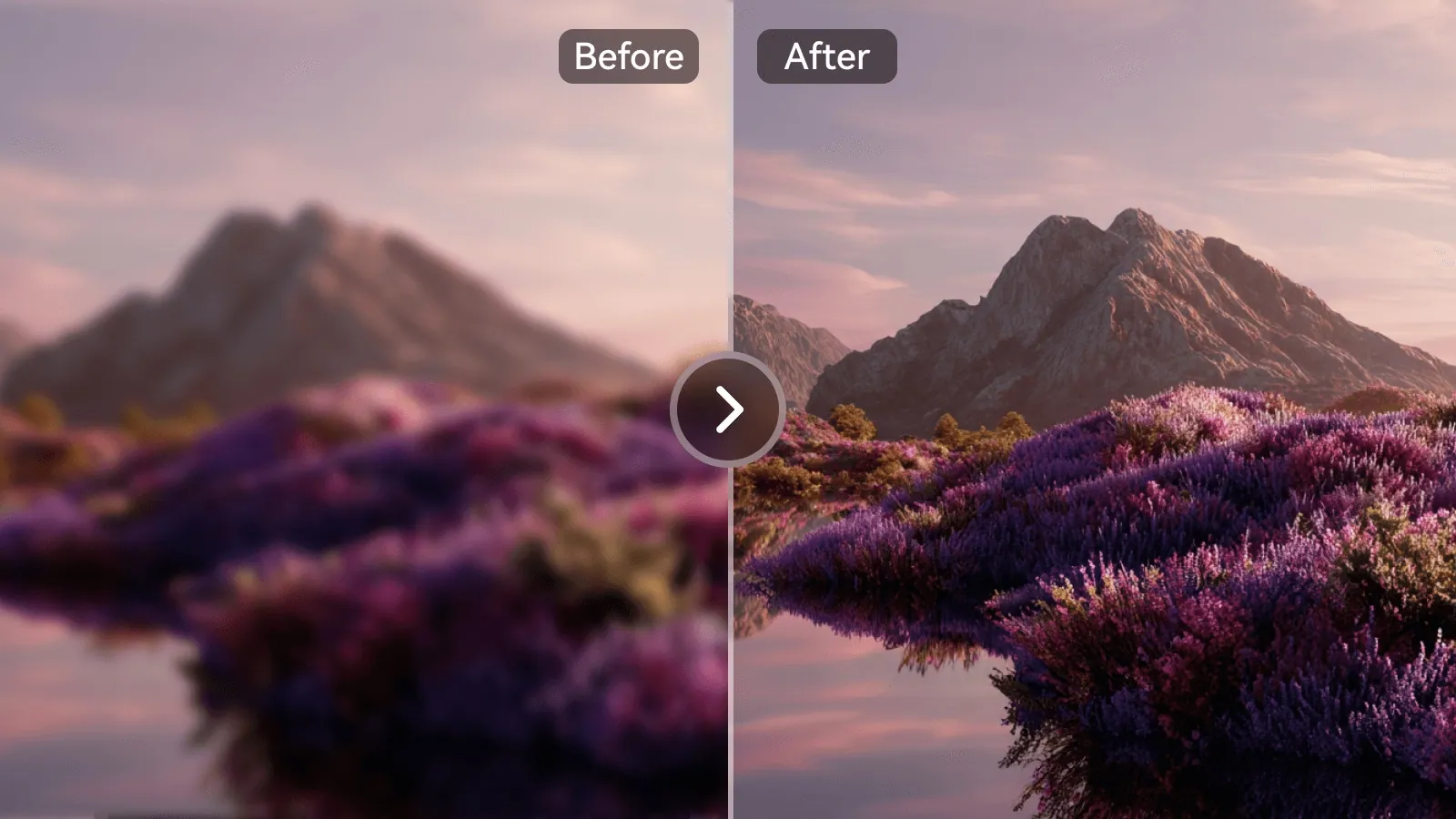
“增强这张朦胧的风景照:去掉薰衣草丛和山脊上的模糊,适度增加对比,保留柔和的粉色黄昏天空。”
示例图仅作参考展示。每条提示词都是在你自己的照片上做出类似效果的起点。
第 1 步
把 JPG、PNG 或 WebP 照片拖进编辑器,或点「上传」选择文件,单张不超过 20 MB。手机照片、截图和翻拍的纸质照片都能做画质增强。
第 2 步
增强提示词已经写好。可以补一句你最在意的问题,比如「太暗」「天空噪点多」「眼睛不够清楚」,AI 会重点处理。
第 3 步
点击「编辑图片」,把增强后的版本和原图放在一起看,满意就下载。觉得处理过头了,就加一句「效果更轻、更自然」再生成一次。
找到和你照片主要画质问题对应的那一条,发送到编辑器,再把主体细节改成你自己的。
01
增强这张对着明亮窗户拍的逆光人像,提亮她脸上的暗部,让眼睛和肤色看得清,窗户的光保持柔和,不要做成生硬的 HDR 效果。
02
校正这张厨房照片里室内灯泡造成的严重黄橙色偏色,让白色橱柜呈现中性的白,两个人的肤色保持自然,房间布局不变。
03
减少这张在人群里拍的演唱会照片的大量噪点,保留舞台灯光、彩色烟雾和歌手的剪影,不要把整张图抹成油画感。
04
增强这张拍得又灰又暗的雪山照片,让雪变得洁白但保留纹理,蓝天稍微加深,滑雪的人在画面里保持原来的大小。
05
去掉这张隔着玻璃拍的水族馆照片里的绿色偏色,还原鱼原本的橙色和蓝色,稍微减少玻璃反光,气泡和珊瑚保持清晰。
06
增强这张看起来很平的阴天户外婚礼照片,适度加一点对比度和暖意,白色婚纱保留蕾丝细节、不要发光,每位宾客的脸都保持原样。
07
增强这张陶瓷杯商品图,白色桌面看起来发灰。把桌面提亮成干净的白色,杯子下方保留柔和自然的阴影,釉色保持准确。
08
增强这张海边日落照片:天空太亮、人物太暗。找回云层的颜色,适度提亮人脸,保留整个画面温暖的橙色氛围。
09
增强这张在办公室日光灯下拍的团队合影,去掉皮肤上的偏绿,减少深色地毯里的噪点,每个人的脸、衣服和位置都保持不变。
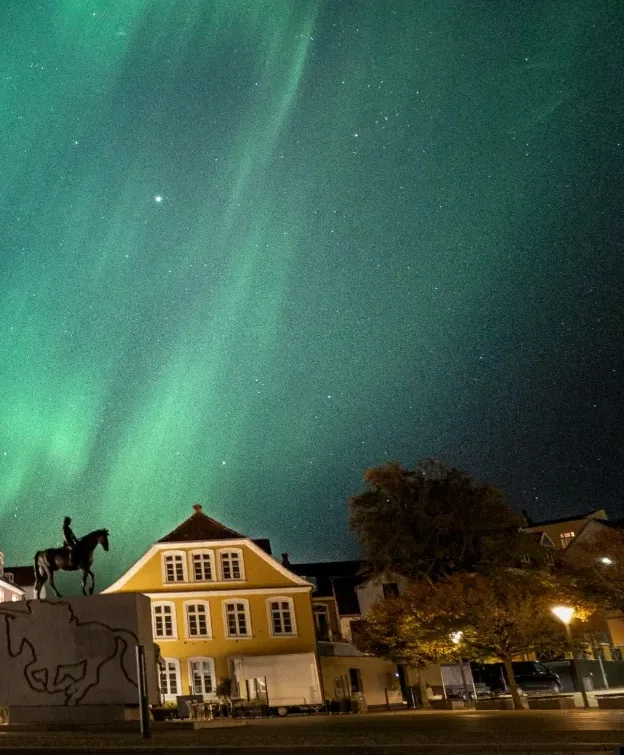
餐厅、演出和夜空照片常常又暗又糊。画质增强会提亮暗部、清理噪点,同时保留现场的氛围。
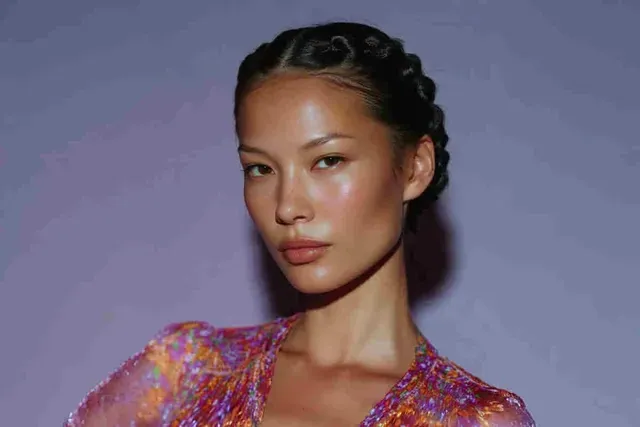
发朋友圈、换头像或放上团队页面前,让自拍和人像的眼神更清楚、噪点更少、肤色更自然。
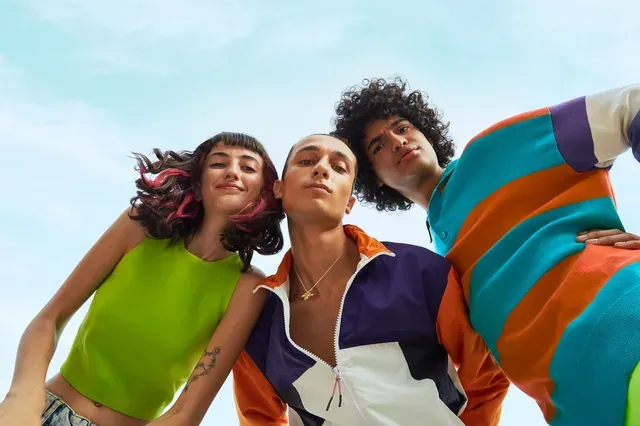
照片每转发一次都会损失一些细节,出现色块和断层。增强一次就能去掉压缩痕迹,让画质重新干净起来。
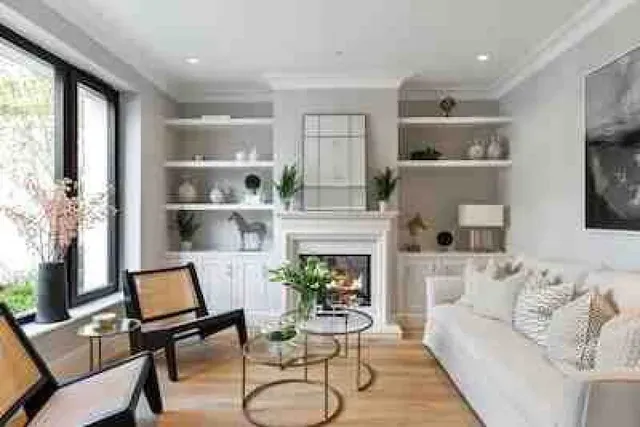
设计师、店主和房东可以把旧照片整理得更清爽,用在作品集、店铺或房源页面,不用重新约拍。
三个模型都能做画质增强。先用第一个推荐;照片难度更高,或想多比较几种效果时,再往下换。

日常增强的默认选择:处理手机照片、自拍和室内照又快又自然。同一场活动的几张照片逐张增强时,它也能让同一个人看起来保持一致。
用来处理难度高的照片:非常暗的场景、混合光源,以及头发、蕾丝、枝叶这类细腻纹理。它的光影更准确,大幅提亮暗部时不容易带出噪点。

ByteDance
想多试几种效果、并排比较时选它,比如同一张照片偏暖和偏冷的两个版本;选定方向后,再用更强的模型精修。
再看 7 张清晰通透的图片,从 3D 渲染到青酱沙拉。留意边缘、皮肤和纹理的处理,再把同样的要求写进你自己的增强提示词。
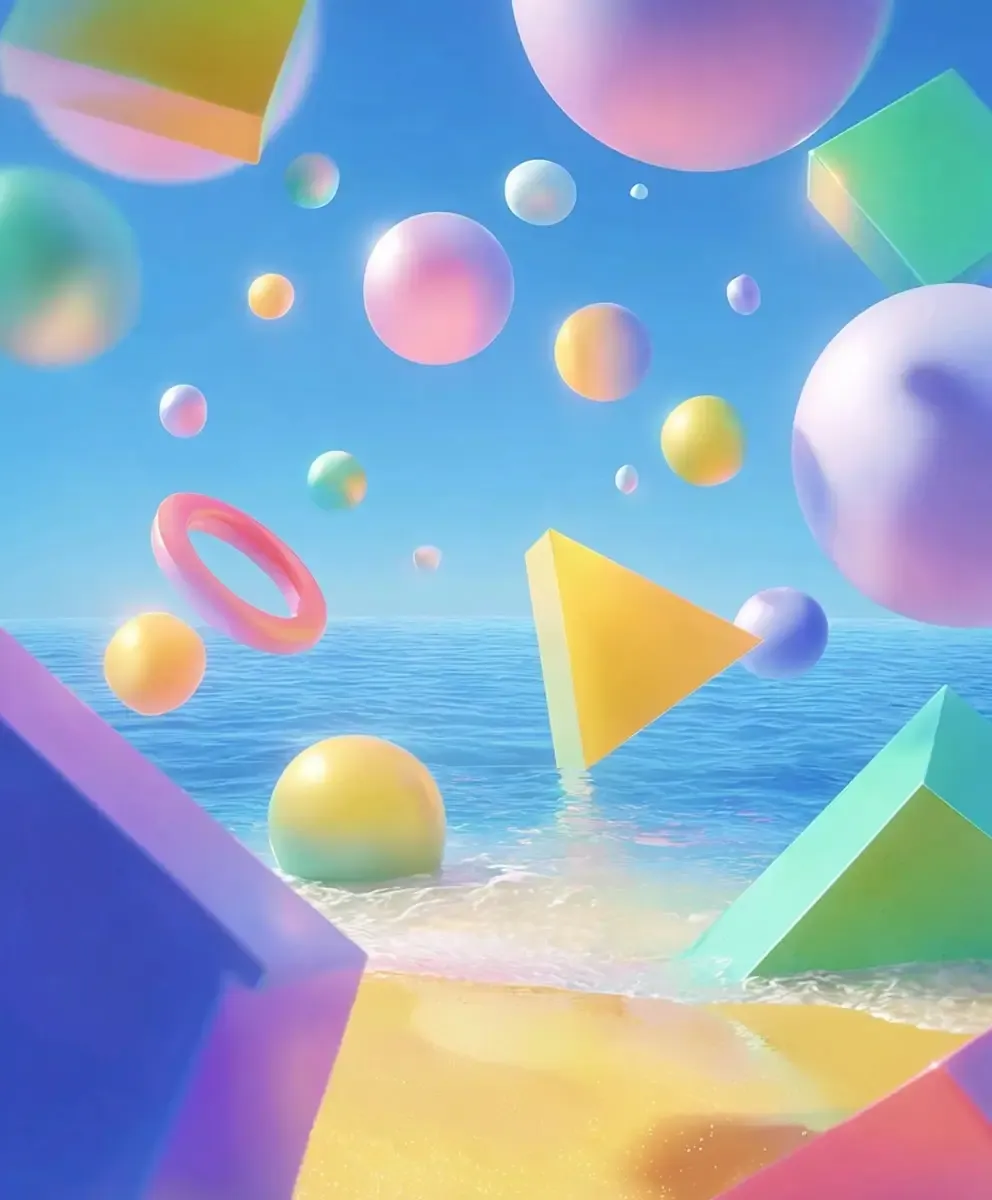
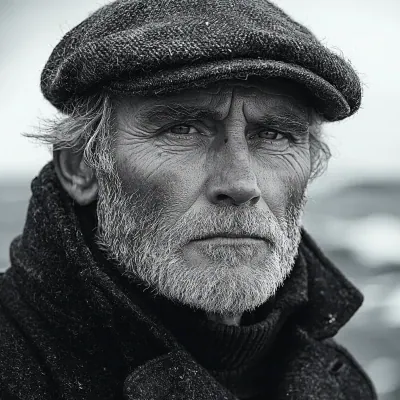
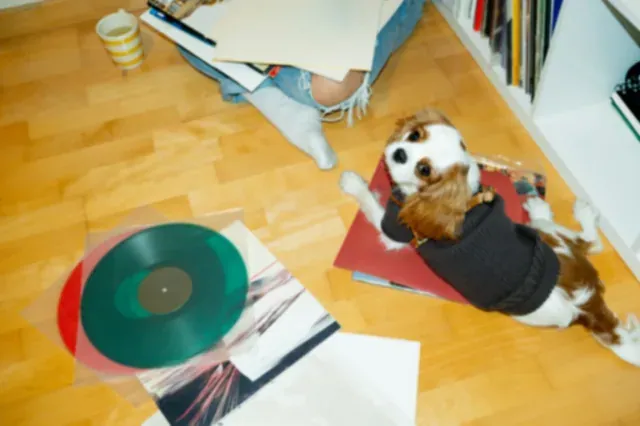
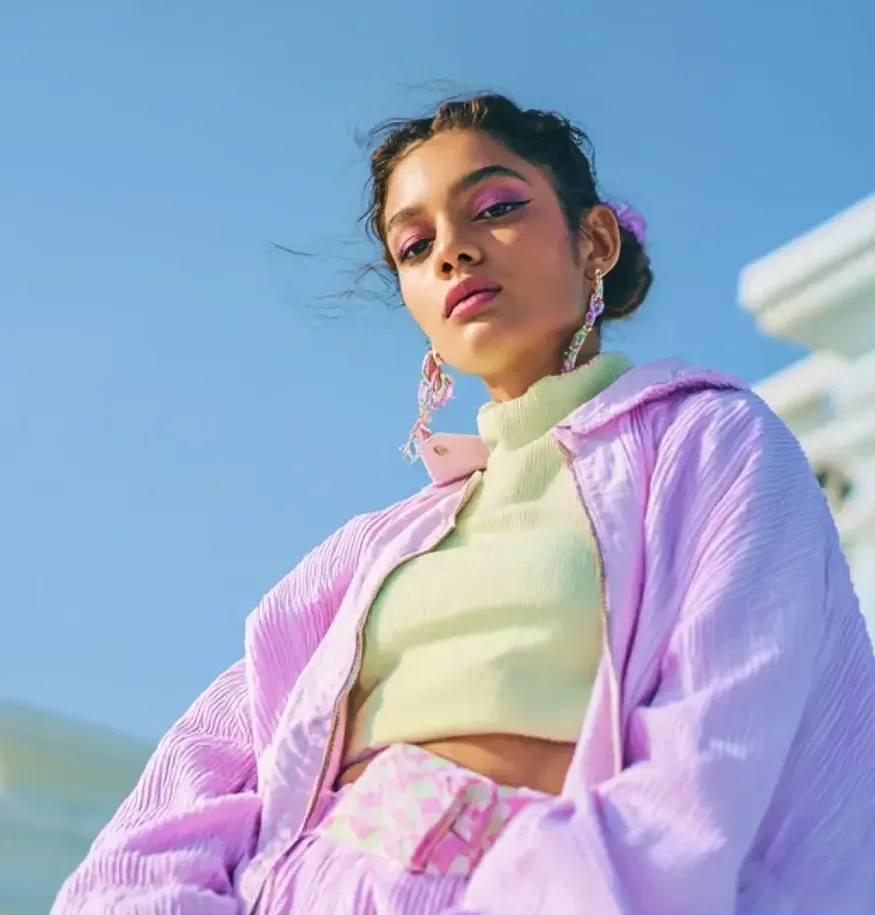
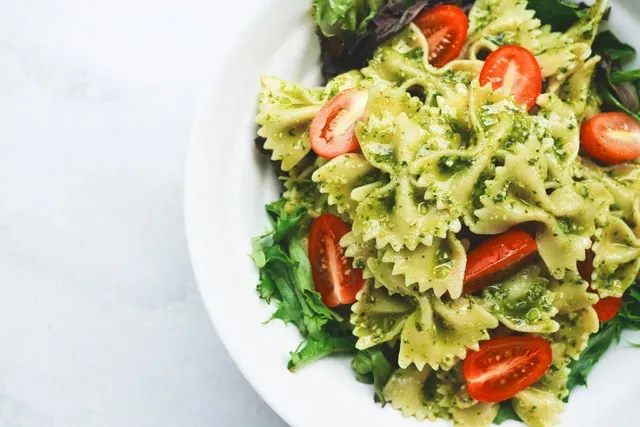
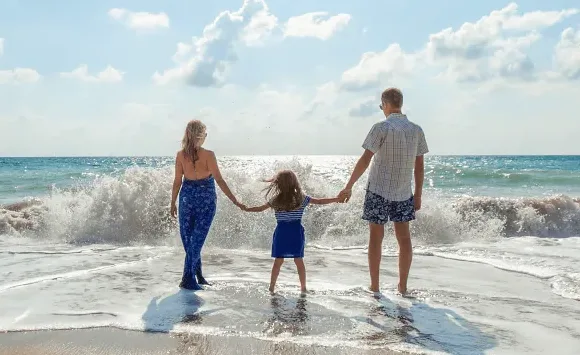
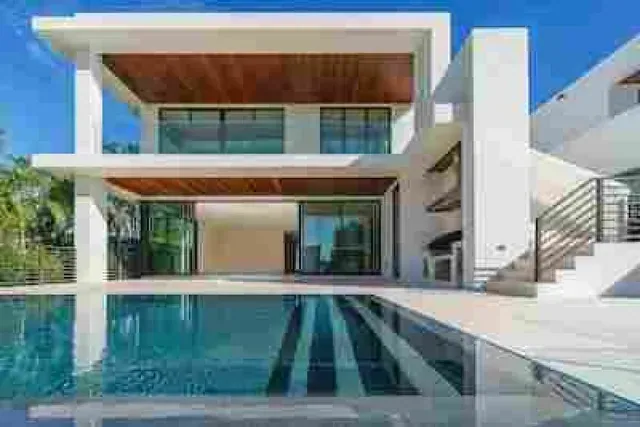
示例图仅作参考展示。每条提示词都是在你自己的照片上做出类似效果的起点。
怎样判断照片的画质问题、处理棘手的光线、保护人脸、按用途安排增强力度,以及什么时候该换别的工具。
大多数发灰的照片都有一个主要问题,提示词点明它,增强效果会稳定得多。把照片放到原尺寸看一看:是太暗、噪点多、被灯光染了色,还是整体发平?噪点表现为暗部的细碎颗粒;偏色要看你知道本该是白色或灰色的东西;发平则是画面里没有真正的黑,也没有明亮的高光。
先写问题,再写哪些不能变。「提亮暗部,保留烛光的暖色」比「让它更好看」有效得多,因为模型知道了哪里是问题、哪里是你想要的氛围。
照片太暗时,人们总想要求「最大限度提亮」,结果噪点冒出来,画面发灰发白。更好的写法是「适度提亮暗部」,并说明哪些光要保留,比如台灯的暖光或黄昏的天空。
混合光更难处理:一边是窗外日光,一边是暖色灯泡。告诉模型哪个光源应该是中性的,例如「窗外日光是对的,减少台灯带来的橙色」。只有一种偏色时,给它指一个参照物:白盘子、灰墙或白衬衫。如果结果矫枉过正,偏到了另一边,就要求「只校正一半」。
增强模型很喜欢美化:皮肤更光滑、眼睛更亮、牙齿更白,处理一遍之后,人像可能就不太像本人了。想要自然,就加上「保留毛孔、雀斑和肤色,不要磨皮」和「眼睛颜色不变」。
放到原尺寸检查三处:眼睛和嘴的形状、发际线,以及首饰和眼镜,因为小物件常被重画。合影里要特别看站在边上的人,那里的细节最弱。如果某张脸变了,回到原图重新生成,并在提示词里点名那个人,而不是在处理过的版本上继续改。
画质增强改善的是光线、色彩和噪点,有三类常见问题它不是最佳选择。图片本身太小,用「AI 图片无损放大」,最好在增强之后再放大;明显的运动模糊或失焦,用「模糊照片变清晰」,它专门重画拖糊的边缘;扫描件上的裂痕、污渍和折痕这类实物损伤,交给「老照片修复」。
发布或打印之前,换一块屏幕或用手机再看一遍增强后的版本。提得太亮的图片在笔记本上看着正常,换个屏幕常常就发白了,多看一眼就能及早发现。
来看一个完整的例子。晚上在室内拍的生日照,整体偏暗,暗部全是噪点,还被吊灯染成了橙色。上传原始文件,而不是在群聊里转了一圈的那张。提示词按重要程度排列增强要求:「适度提亮暗部,减少后墙上的噪点,把白色桌布还原成中性白,保留烛光」。
第一次生成后看三个地方:人脸、最暗的角落和桌布。脸像蜡像,就补一句「保留自然的皮肤纹理」;房间发灰,就要求「对比度稍微加一点」。每次都从原图开始,分两次做简短的画质增强,通常比一条要求全部的长提示词更稳,增强后的照片也能留住那晚温暖的氛围。
照片最后用在哪里,决定了增强时该提什么要求。网店商品图讲究准确,不追求氛围:让它保留商品真实的颜色、干净的白色台面和柔和的阴影,不要加光晕。发到社交平台时,稍微暖一点、对比强一点,在手机屏幕上更好看,但皮肤要自然,磨皮过度的脸一眼就能看出来。
要冲印的照片,增强要轻,并在编辑器里选 2K,因为纸面比屏幕更容易暴露噪点和锐化造成的白边。比小相框更大的尺寸,增强之后再用「AI 图片无损放大」。不管用在哪里,都把原图和增强后的版本放在一起保存,后面哪一步改过头了,还能退回去。
它会锐化发虚的细节、减少噪点和压缩色块,并平衡曝光和色彩。因为是生成式处理,文字、首饰这类细小内容可能被重新绘制,分享前请和原图对比一下。
注册即可免费试一次,用自己的照片看看增强效果。之后每次增强都会消耗积分,积分数取决于所选模型,编辑前会显示;经常使用可以选择付费套餐。
不一定。结果按你在编辑器里选的 1K 或 2K 输出,所以小照片可能变大,相机拍的大文件反而会变小。画质增强改善的是光线、色彩和噪点,而不是像素数量;要放大用于打印,增强后再用「AI 图片无损放大」。
轻微发虚和发灰处理得很好;明显的手抖或对焦失误,建议用「模糊照片变清晰」专门处理。原本没有拍到的细节,AI 只能推测,请重点检查人脸和小字。
可以上传 JPG、PNG、WebP,单个文件不超过 20 MB。增强后得到的是普通图片文件(不是透明 PNG),在编辑器里可以直接下载。
可以,但有限度。它会提亮暗部、平衡曝光,同时尽量保留原有的氛围。特别暗的照片里真实细节很少,模型会补出一部分,最黑的区域更容易出现编造的纹理,人脸要仔细检查。
如果提示词放任它美化,任何 AI 增强都可能把皮肤磨得过平。在提示词里写「保留自然的皮肤纹理,不要磨皮」,并要求效果轻一点;发布前再把结果和原图放到原尺寸对比。
没有批量上传,每次编辑处理一张。每张照片用同一条提示词,并保持选择 Nano Banana 2;同一次拍摄或同一场活动的一组照片里,它比较能让同一个人保持一致。
「一键增强」通常给每张照片套用差不多的亮度、对比度和饱和度。AI 照片画质增强会先读懂画面,所以能提亮暗处的人脸、同时保住明亮的窗户,或者清理暗部噪点而不把头发抹糊。你还可以用一句话告诉它重点处理哪里,这是一键滤镜做不到的。
可以,只要是 20 MB 以内的 JPG、PNG 或 WebP。截图本身已经丢了细节,所以能期待的是画面更干净,而不是凭空多出来的清晰度。扫描的老照片如果有裂痕或污渍,先用「老照片修复」修好,再对修好的文件做增强。
在提示词里写明:「只增强细节、减少噪点,颜色和白平衡完全保持原样」。不写这句的话,模型可能顺手校正颜色:对偏色的照片是好事,但对你特意调成暖色胶片风的照片,就会破坏原本的味道。
大多可以。早期手机拍的照片细节偏软、噪点重、颜色发白,这正是画质增强要处理的问题。尽量找到尺寸最大的那一份,提示词里写「细节自然,不要过度锐化」,再把人脸和原图对比,因为旧传感器没拍到的部分是 AI 补出来的。