像写印刷需求一样写 GPT Image 2 提示词
把 GPT Image 2 的提示词当成给设计师的简短需求:要出现的字放进引号,每行放在哪里、相对多大、用什么字体。比如「标题『春季特卖』,粗白黑体,画面上三分之一居中」,远比「加个促销牌」可控。文案很长时,先挑出真正重要的几行;一个标题加两行短句,比把整段文字塞进一小块区域干净得多。
上新:Nano Banana 2 和 GPT Image 2上新:用 Nano Banana 2 和 GPT Image 2 修图,说一句话就能改
去试试更新于 2026-11-16
 OpenAI 出品的模型
GPT Image 2 是 OpenAI 的图像生成与编辑模型,2026 年 4 月进入 OpenAI API。图里要出现看得清的字,或者一次要改好几处,就是 GPT Image 2 最拿手的场景。本页的 EditPic 编辑器已经选好 GPT Image 2,上传照片、写下要求,就能直接用 GPT Image 2 修图。
最大 20 MB
| 开发方 | OpenAI |
|---|---|
| 模型系列 | GPT Image 系列(OpenAI 的图像生成与编辑模型),GPT Image 2 于 2026 年 4 月上线 OpenAI API |
| 擅长 | 图中文字清晰可读、一条提示词里的多条指令、海报等讲究版式的设计 |
| 文字渲染(模型) | OpenAI 把更好的文字渲染和多语言文字列为 GPT Image 2 的升级重点 |
| EditPic 输入 | 一张 JPG、PNG 或 WebP 照片,不超过 20 MB,再加一段文字描述 |
| EditPic 输出 | 1K 或 2K 普通图片(不导出透明 PNG) |
| 画幅比例 | EditPic 提供 1:1、3:4、4:3、9:16、16:9;模型 API 本身支持更多,比如 3:2、2:3、21:9 |
| 模型可接收的参考图 | 通过 API 每次最多 16 张;在 EditPic 里使用你上传的那一张照片 |
| 积分 | 按模型定价,每次 GPT Image 2 编辑前编辑器都会显示所需积分 |
模型信息来自 OpenAI 的发布说明、模型页面,以及我们在 2026 年 11 月核对的 API 文档;EditPic 自身的限制(单张照片不超过 20 MB、输出 1K 或 2K、五种比例)在 GPT Image 2 本身的能力之外另外适用。GPT Image 2 是 OpenAI 的商标,EditPic 与 OpenAI 没有关联。
海报、报纸头版、商品标签、双语墙面字,还有两张一次执行多条指令的修图。图片均为第三方的 GPT Image 2 展示示例;点一下提示词就会送进编辑器,换成你自己的照片用 GPT Image 2 跑一遍。
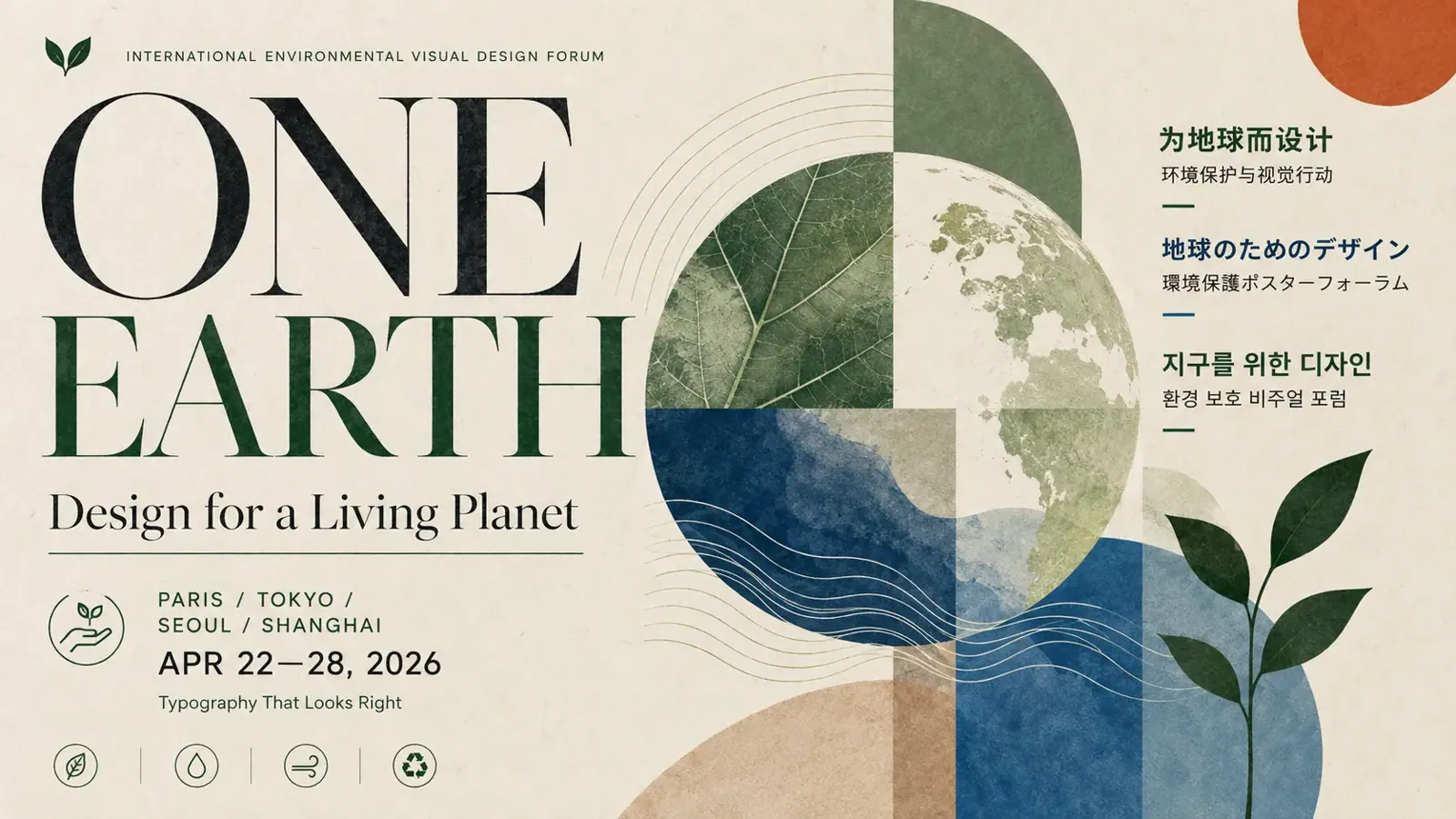
“把这张树叶与地球的插画做成活动海报:大号衬线标题「ONE EARTH」,副标题「Design for a Living Planet」,城市行「Paris / Tokyo / Seoul / Shanghai」和日期「Apr 22–28」,右侧竖排各加一行中文、日文和韩文短句。”
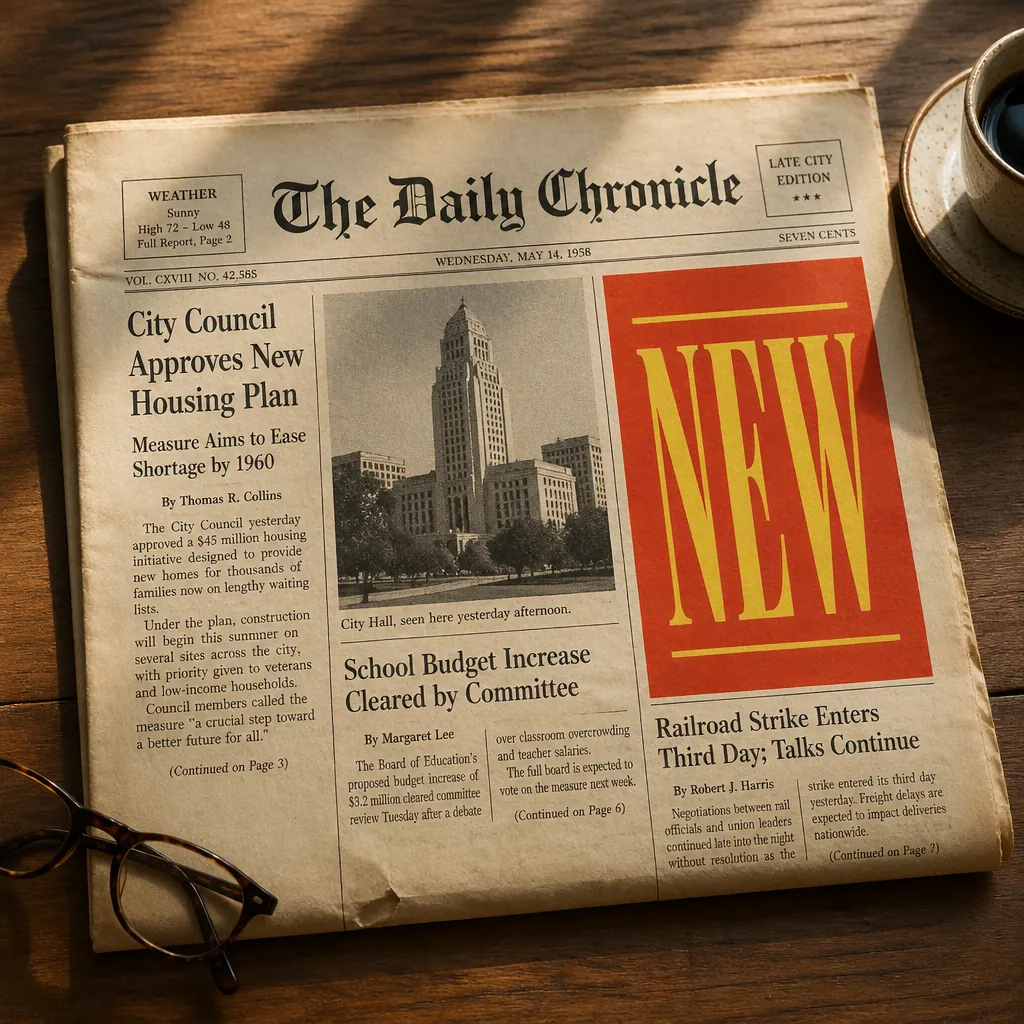
“在这张书桌上放一份对折的 1950 年代报纸:报头「The Daily Chronicle」,头条「City Council Approves New Housing Plan」,右侧一块印着「NEW」的红色色块,下面是窄栏正文。咖啡杯和眼镜位置不动。”
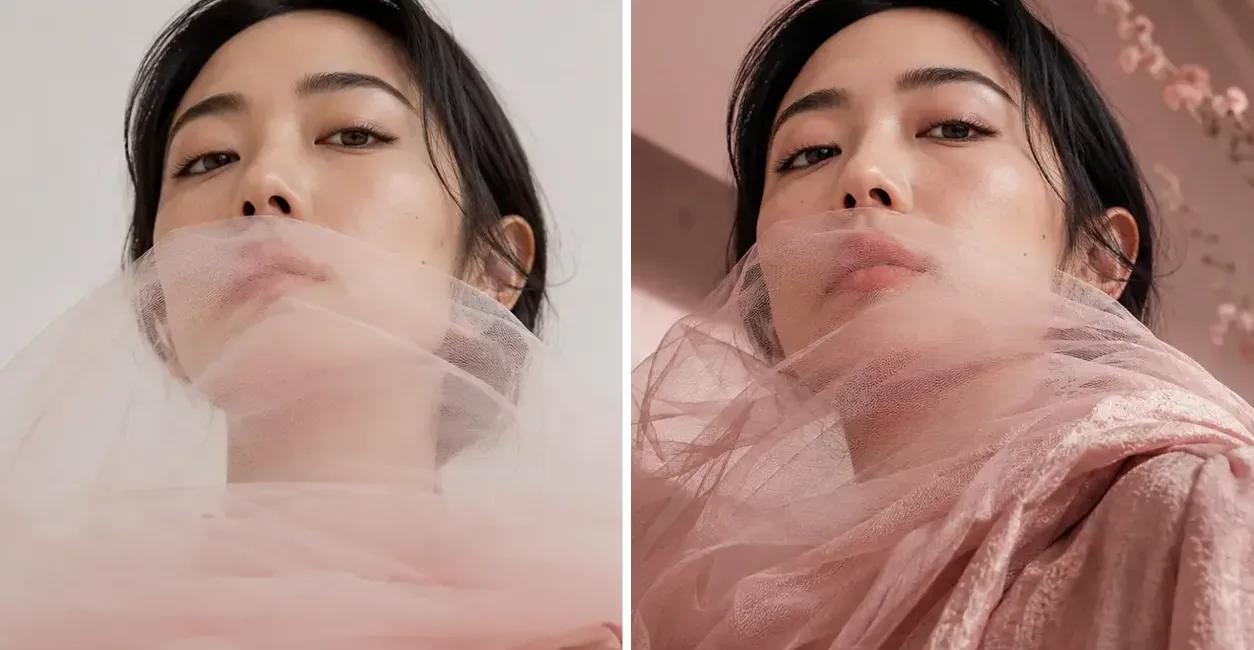
“一次完成这张人像的改造:把薄纱染成柔和的雾粉色,把素白墙面换成粉色布景和花枝,脸、低机位和眼神完全保持不变。”
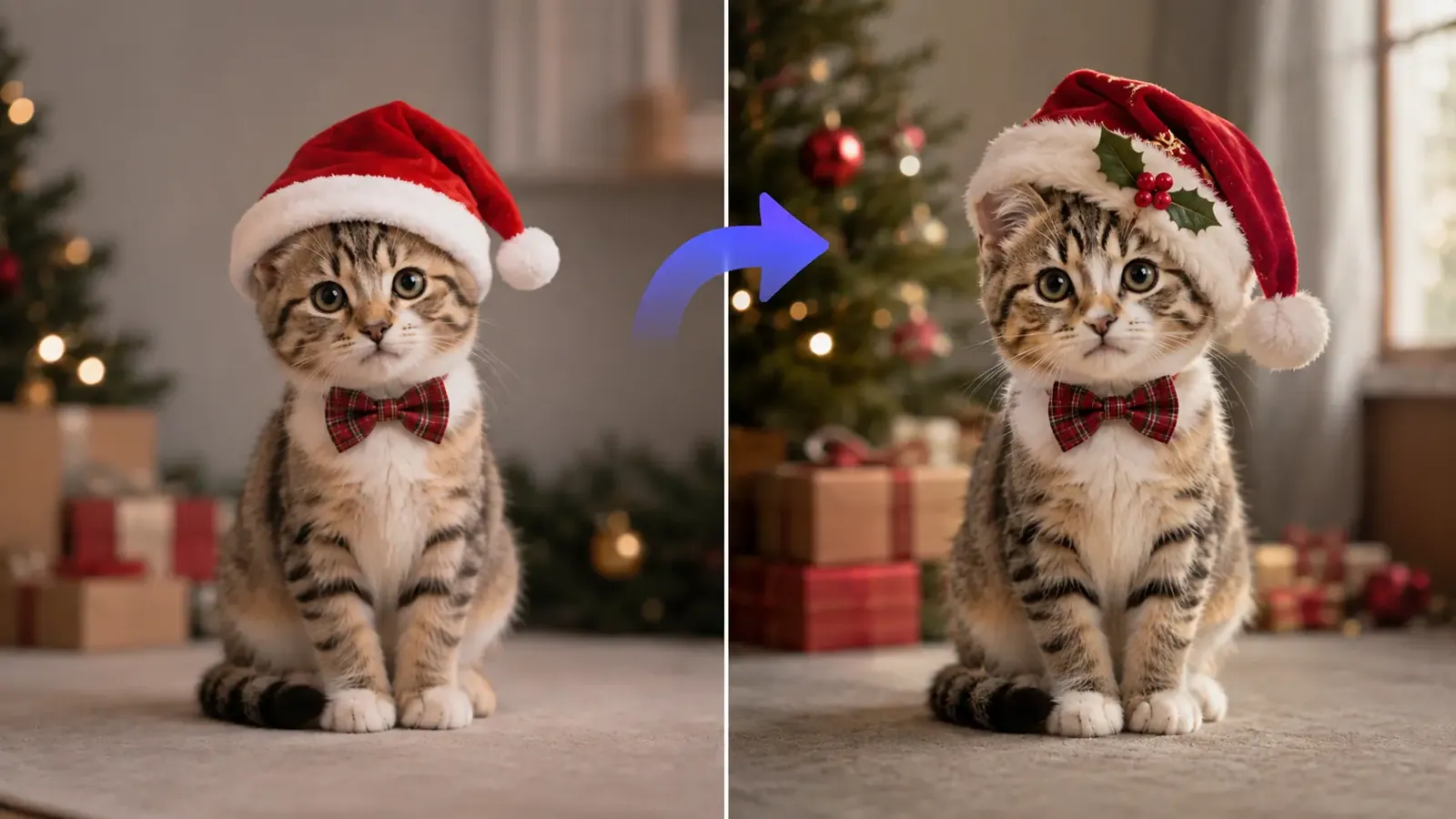
“在小猫的圣诞帽正面加一小枝带红色浆果的冬青。小猫、格纹领结、圣诞树和暖色灯光都不要改。”
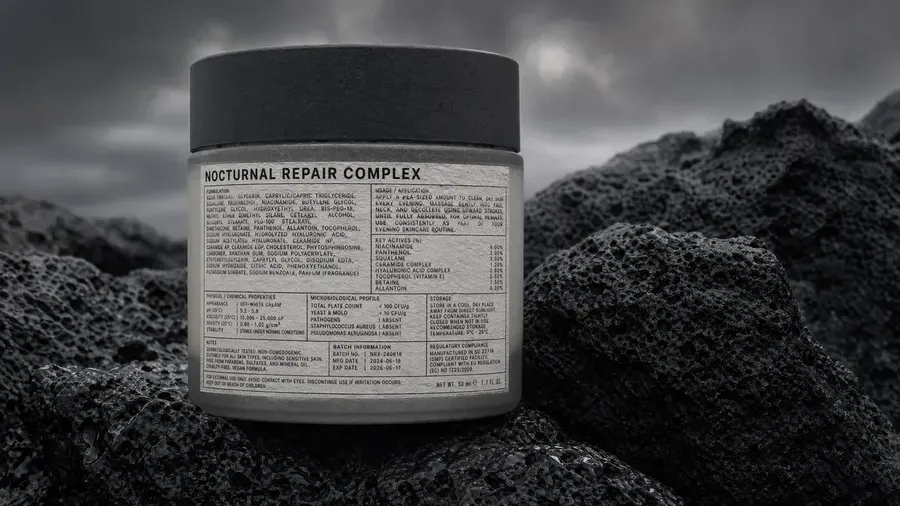
“给这个罐子贴一张哑光灰标签:标题「NOCTURNAL REPAIR COMPLEX」,小字成分表、使用说明框,底部一行净含量。火山岩和阴沉的天空保持不变。”
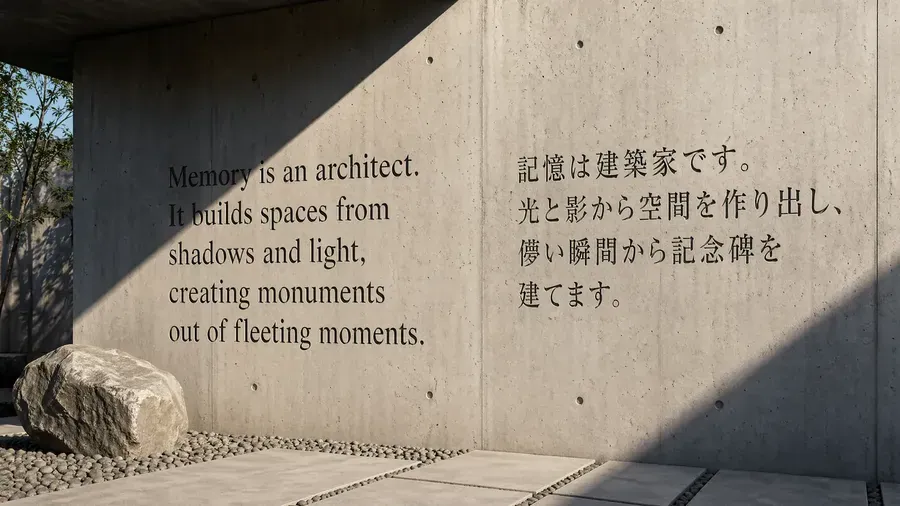
“在这面清水混凝土墙上刻一段双语短句:左边是英文,以「Memory is an architect」开头,右边是对应的日文译文,字体统一用衬线体,被午后的斜阳照亮。”
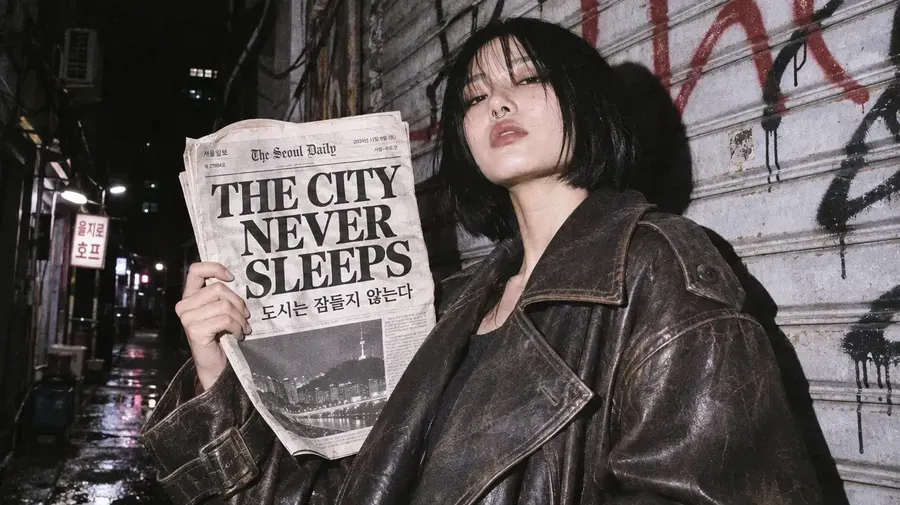
“让她举起一份报纸,大标题是「THE CITY NEVER SLEEPS」,下面加一行韩文副标题。直闪光效、旧皮夹克和身后的涂鸦卷帘门都保留。”
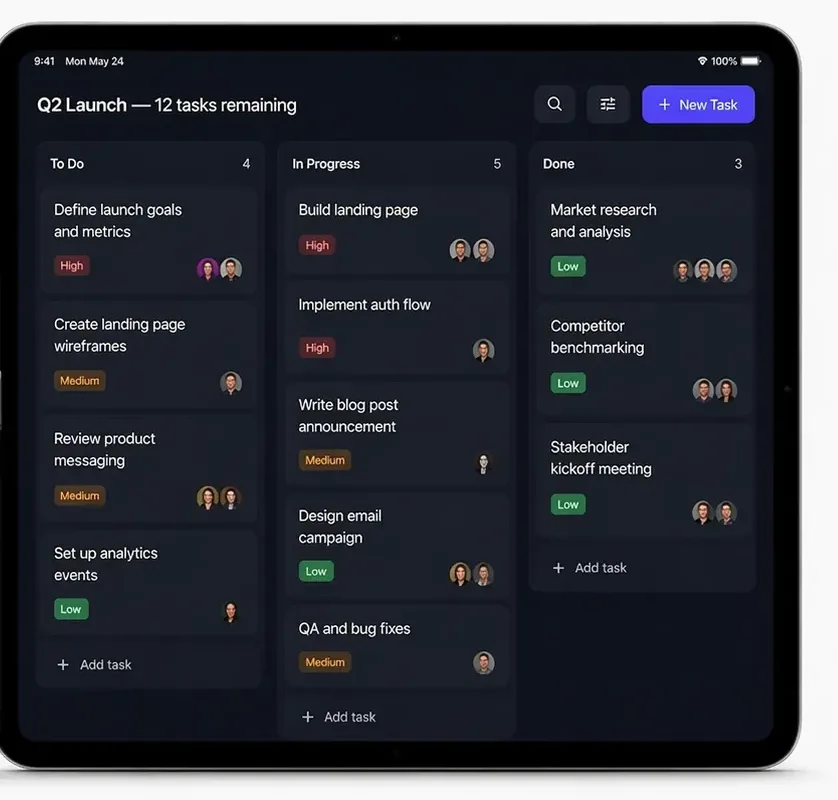
“把这块项目看板放到一台深色平板的屏幕上:三列分别是「To Do」「In Progress」「Done」,任务卡片带 High、Medium、Low 标签,右上角一个紫色的「New Task」按钮。”
示例图仅作参考展示。每条提示词都是在你自己的照片上做出类似效果的起点。
OpenAI 把文字渲染的提升列为 GPT Image 2 这一版的重点。把要出现的字放进引号,招牌、标签、封面和包装上的拼写通常就和你写的一致,字体风格也可以一并指定。
给一样东西换色、再加一样、换掉背景,并说明哪些不能动,都可以写在同一条提示词里。OpenAI 称 GPT Image 2 比之前的图像模型更能稳定地按指令执行,所以用编号列出修改很合适。
OpenAI 特别提到 GPT Image 2 在海报、信息图、图表、示意图和漫画分格这类结构化画面上的进步,标题、分栏和格子能排得有条理,不会在画面里乱飘。
发布时多语言文字渲染也在 GPT Image 2 的改进清单里。中英混排的海报、双语菜单都可以交给它,只是看不懂的文字要找人核对一下。
只要求 GPT Image 2 改一处时,光线、透视和没提到的部分一般都会保留下来,所以它适合做修正,而不是推倒重画。
OpenAI 的模型页面列出了 GPT Image 2 的图像编辑、局部重绘(inpainting)和高保真图像输入,你上传的照片会被当作修改的底图,而不是随便参考一下的灵感。
每条都是不同的活儿,核心是文字或多条指令,这也正是大家选 GPT Image 2 的原因。把引号里的字换成你自己的文案即可。
01
在店铺橱窗上横向写「FRESH BREAD DAILY」,金色衬线字,略带弧度,细黑描边。玻璃反光和陈列的面包保持不变。
02
给每个水果筐前沿夹一张手写硬纸价签,黑色马克笔写「苹果 买一送一」「香梨」「李子」。
03
把这张风景照做成平装书封面:顶部用高瘦的白色大写字写「THE QUIET HARBOR」,底部写「A Novel」,标题后面的天空稍微压暗,让字更突出。
04
在后墙上挂一串纸质三角旗横幅,每面旗一个字母,拼出「HAPPY 30TH, SAM」,马卡龙配色。气球和桌子保持原样。
05
把这块咖啡馆菜单板上的英文菜名换成中文,保留粉笔字风格、行序、价格和整体排版。
06
用这张书桌照片做一张简洁的信息图:三个带编号的圆圈,分别写「策划」「拍摄」「修图」,用箭头连起来,每个圆下面一行短说明,浅灰背景。
07
把这张场地照片做成传单:大标题「夏夜爵士」,下面一行「每周五 · 晚 8 点」,底部留一条深色窄栏写地址。舞台灯光要保留。
08
在每个餐位上放一张对折小桌卡,用书法字写上「安娜」「李奥」「米娅」「汤姆」。酒杯、花艺和烛光都不变。
09
招牌上写成了「RESTAURNAT」,改成「RESTAURANT」,沿用同样的红色霓虹灯管、字距和光晕,街景其他地方一律不动。
10
把这张照片重画成两格漫画。第一格:狗盯着球,对白「是给我的吗?」;第二格:狗冲出去,对白「就是我的!」。线条干净,平涂上色。
加一块营业时间牌、重写黑板菜单,或者做一张有标题、日期和一句号召语的传单小样。顺便写明字体风格,GPT Image 2 就有了明确的目标。
用 GPT Image 2 把横幅或标签上的文字换成新文案。如果只想把字去掉、不加新字,去除文字页面有现成的提示词。
图片去文字用 GPT Image 2 做一张大标题、副标题、主体清楚的封面图,直接按 16:9 或 9:16 出图,发哪个平台就选哪个比例。
换背景、改夹克颜色、天空调得更柔和,一次说完,再写明哪些不能变。把照片转成动漫风这类风格转换,GPT Image 2 也能做。
照片转动漫把人物或商品挪到咖啡馆、车站或集市摊位前,招牌上的字要像真的、读得通。
AI 换背景GPT Image 2 专攻文字和长指令。别的任务不妨试试下面这些模型,在编辑器里随时可以切换。

日常快速修图,或者一组图里同一个人、同一件商品要保持一致。
主视觉更看重细腻纹理、准确光影和复杂场景,而不是文字。

Black Forest Labs
只改你描述的那一处,或者一整组图片要保持同一种稳定风格。

ByteDance
还在找方向时出粗稿、试很多个版本。
再看 8 张第三方 GPT Image 2 示例,偏重结构和细节:模板、分格漫画、菜单、招牌,以及几张写实场景。喜欢哪种版式或光线,就写进你的提示词。
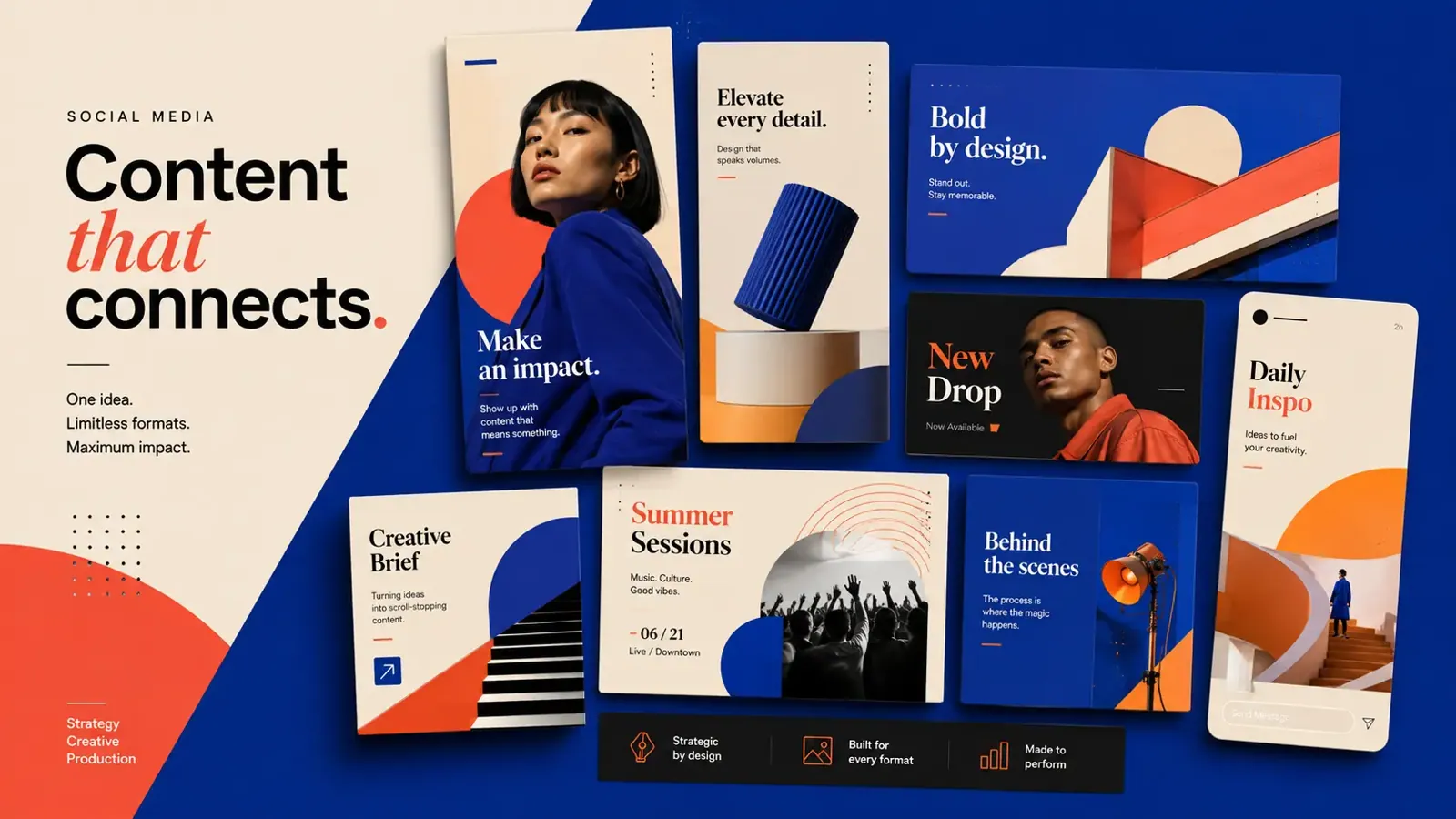
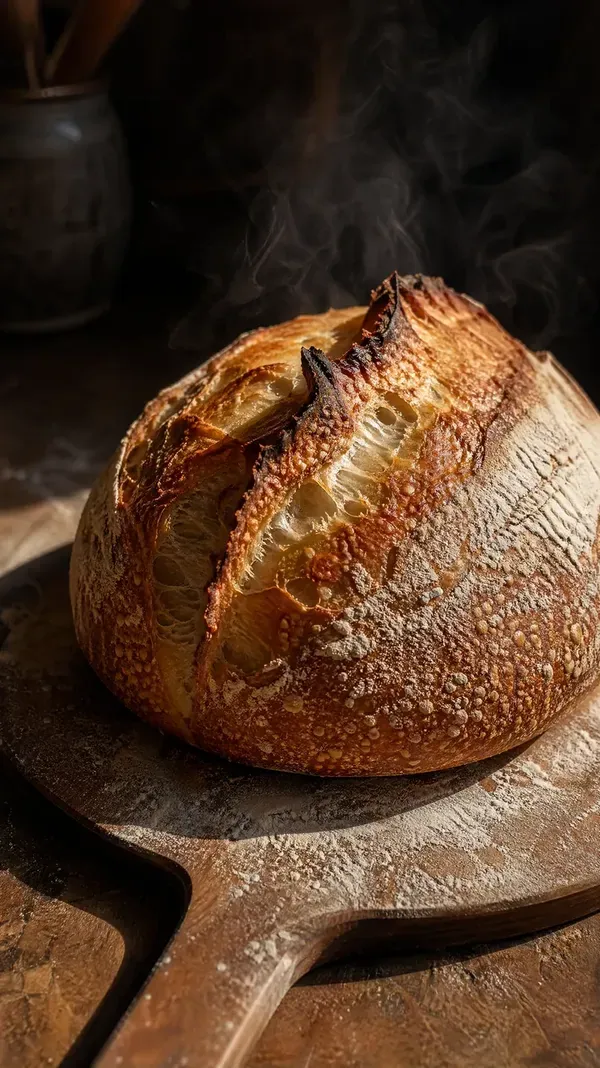
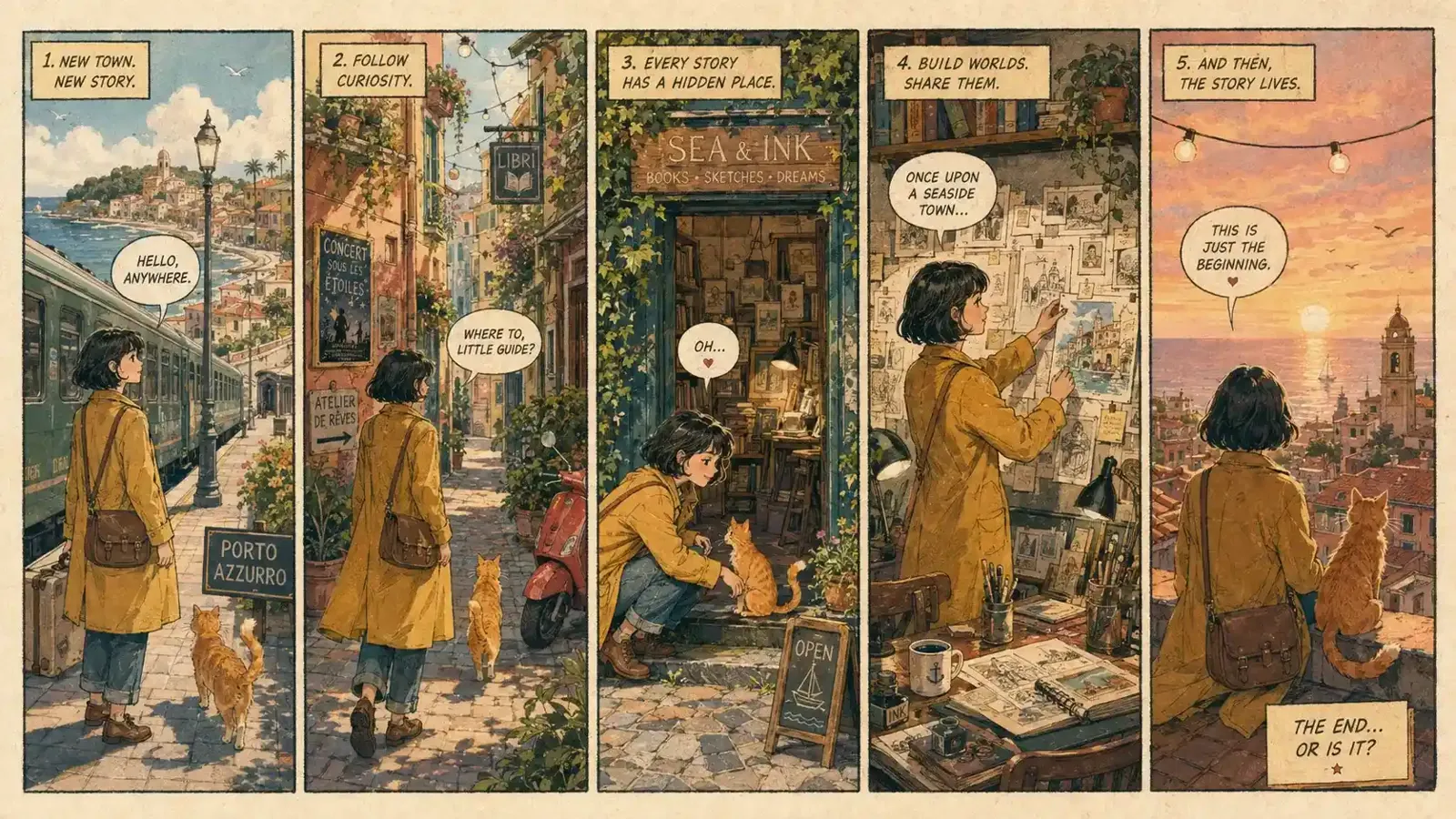
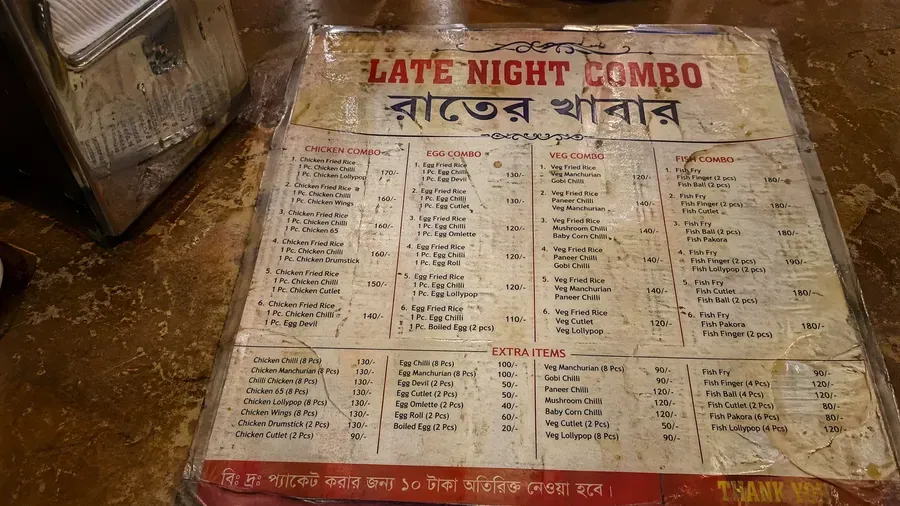
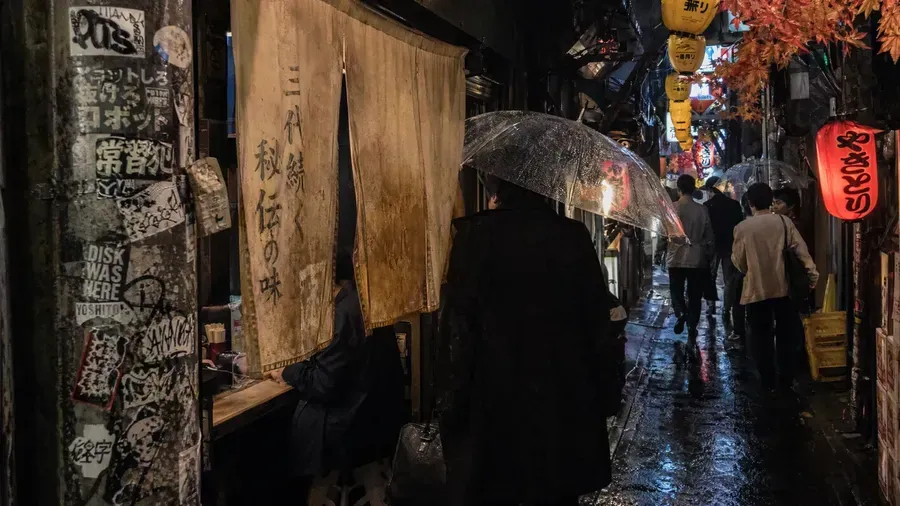
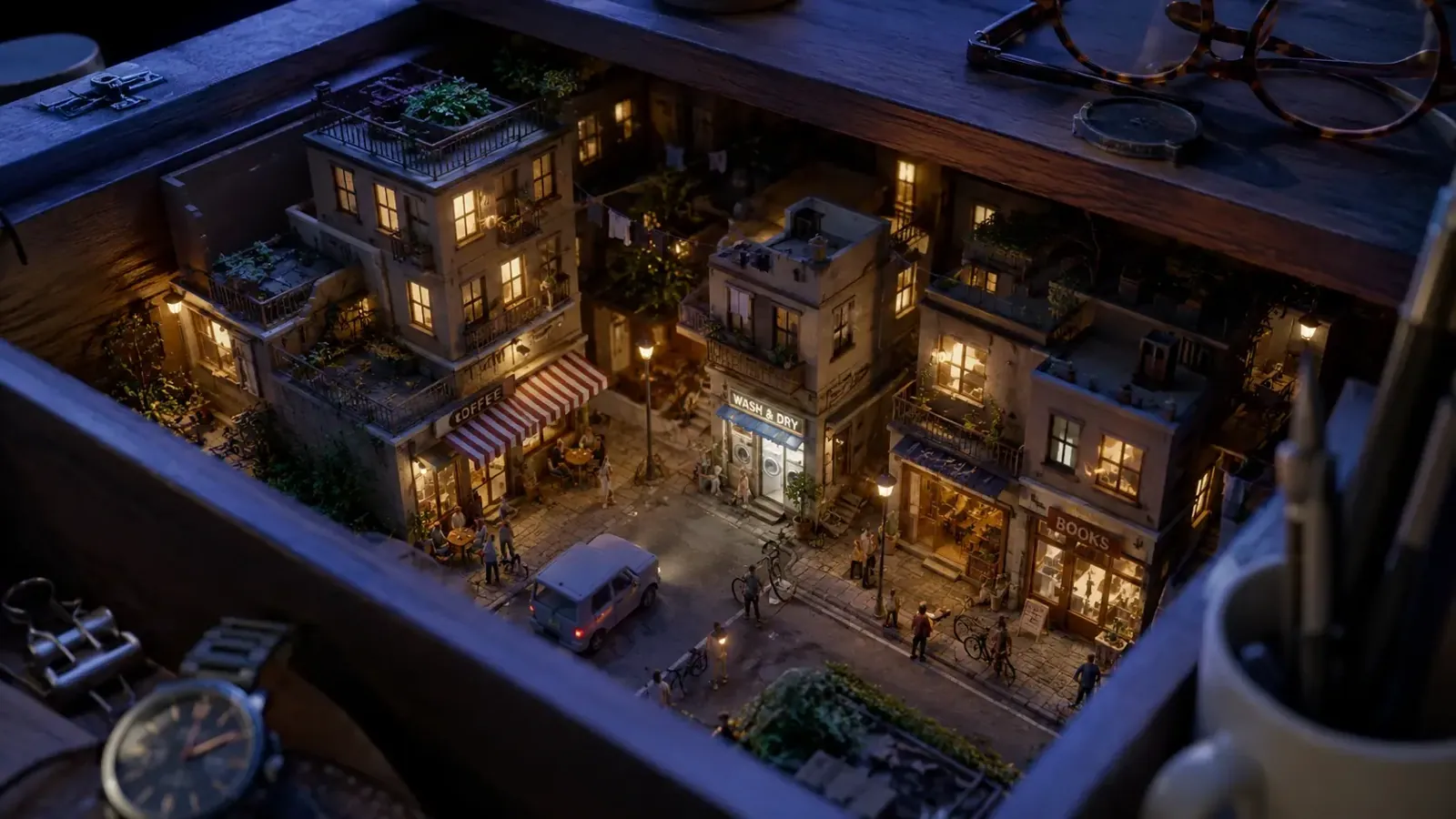
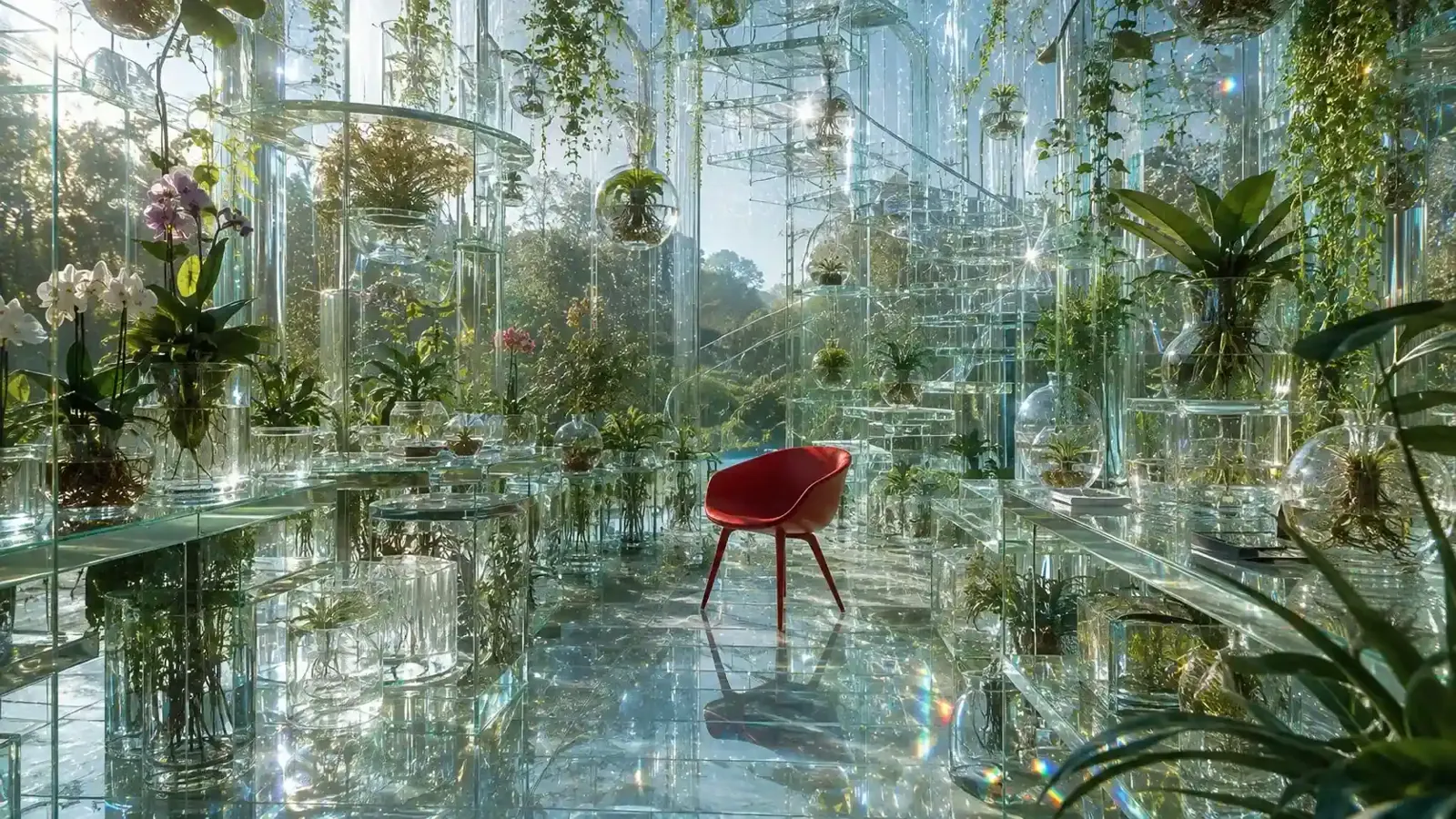
示例图仅作参考展示。每条提示词都是在你自己的照片上做出类似效果的起点。
几个小习惯,决定了 GPT Image 2 的文字是改一次就好,还是要来回改五次。
把 GPT Image 2 的提示词当成给设计师的简短需求:要出现的字放进引号,每行放在哪里、相对多大、用什么字体。比如「标题『春季特卖』,粗白黑体,画面上三分之一居中」,远比「加个促销牌」可控。文案很长时,先挑出真正重要的几行;一个标题加两行短句,比把整段文字塞进一小块区域干净得多。
一条提示词里有好几处修改时,每处单独成句,最后一句列出不变的部分效果最好。例如:夹克改成藏青色;天空换成黄昏;右侧加一盏路灯;脸、姿势和构图保持不变。写清「不变的部分」和写清「要改的部分」同样重要,它等于告诉 GPT Image 2 自由发挥的边界在哪里。
OpenAI 自己的文档提到,用遮罩引导的编辑本质上靠提示词驱动,不一定严格贴合区域形状。实际使用中,很小的区域、极小的字,或者一长段其他语言的文字,可能会有细微偏差。GPT Image 2 出图后放大检查,只针对出错的那一处补一句修正,不必把整条提示词重来一遍。
通过 OpenAI 的 API,GPT Image 2 能做的比 EditPic 编辑器开放的更多:一次请求最多可以带 16 张参考图,比例除了常见的几种,还有 3:2、2:3、21:9 等,OpenAI 的发布说明写明分辨率最高 2K。EditPic 这边更简单:每次上传一张不超过 20 MB 的 JPG、PNG 或 WebP,输出 1K 或 2K,五种比例,结果是普通图片。想把 logo 和商品放进同一张图,可以先拼成一张再上传,并在提示词里告诉 GPT Image 2 哪一块是什么。字比较小时选 2K,像素多一些,细小的字也更方便核对。
假设一家咖啡馆要调整两款饮品的价格,再加一款季节限定。先正对菜单板拍一张光线均匀的照片,打开已经选好 GPT Image 2 的编辑器,按菜单上的顺序列出修改:澳白换成新价格,在咖啡区下面加一行「南瓜拿铁」,最后写明粉笔字风格、手绘插图和整体排版保持不变。GPT Image 2 可以一次改完这几行;出图后每个价格都要读一遍,菜单上错一个数字比别处更麻烦。只有一行不对时,追加一句只针对那一行的修正即可。要放到屏幕上或印成桌卡,就下载 2K 版本。
最常见的问题是要求太含糊,比如「加点促销文字」,GPT Image 2 只能自己编文案,应该把准确的字放进引号。第二是在很小的区域里塞太多字,一整段话印在咖啡杯上,哪个分辨率都看不清。第三是忘了写「不变清单」,结果脸或商品也跟着被改。第四是看不懂的文字没有找人校对。如果这次修图根本不需要文字,日常修改交给 Nano Banana 2 往往更合适,把 GPT Image 2 留给文字真正重要的任务。
注册账号免费。每次用 GPT Image 2 修图会消耗积分,编辑器会在运行前显示需要多少。新账号是否赠送积分要看当时的活动,付费套餐可以补充更多积分。
能,这正是 GPT Image 2 最擅长的。可以新加文字、替换招牌或标签上的字、翻译菜单、修正错别字。把准确的文字放进引号并说明位置,出图后再核对一遍拼写。
OpenAI 的发布说明写的是 API 最高可到 2K。在 EditPic 里,每次修图可以选 1K 或 2K 输出,比例有五种可选。
画面里需要清晰的文字、或者要改的地方很多,选 GPT Image 2。日常快速修图,或者一组图里要保持同一个人、同一件商品一致,选 Nano Banana 2。
打开本页的编辑器,上传不超过 20 MB 的 JPG、PNG 或 WebP 照片,在模型菜单里选 GPT Image 2,选好 1K/2K 和比例,写下要求后点「编辑图片」。
OpenAI 表示这一版改进了多语言文字渲染,本页示例里也有中文、日文和韩文。不过效果会因文字种类和字号而不同,看不懂的语言最好请人校对。
提示词里没提到的部分通常会保留,尤其是你向 GPT Image 2 写明了哪些不能动的时候。很小或形状不规则的区域可能有轻微变化,下载前和原图对比一下。
能。OpenAI 特别提到 GPT Image 2 在海报、信息图、图表和漫画分格这类结构化画面上更强。每个标题和标注都放进引号,说清要几格、几个步骤,运行前先选好比例。
API 版本的 GPT Image 2 一次最多接收 16 张参考图,但 EditPic 编辑器每次只上传一张照片。想把 logo、商品和背景放在一起,先拼成一张图,再在提示词里分别说明每一部分。
不能。EditPic 把每次 GPT Image 2 编辑的结果都保存为普通图片,没有透明 PNG 导出。想要干净的抠图效果,可以要求纯白或纯色背景。
包装文案、价签或标签需要清晰可读、或者要改写时,选 GPT Image 2。照片的成败在于质感、反光和光线,包装上的字保持原样就行时,选 Nano Banana Pro。