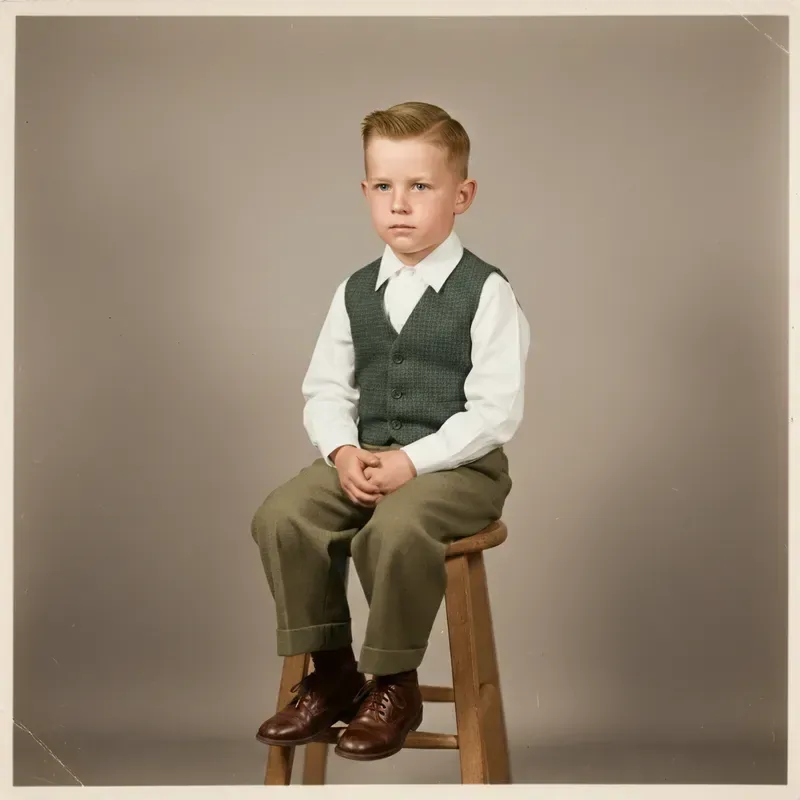
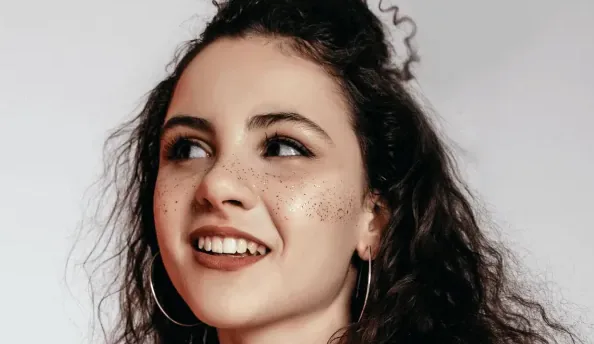
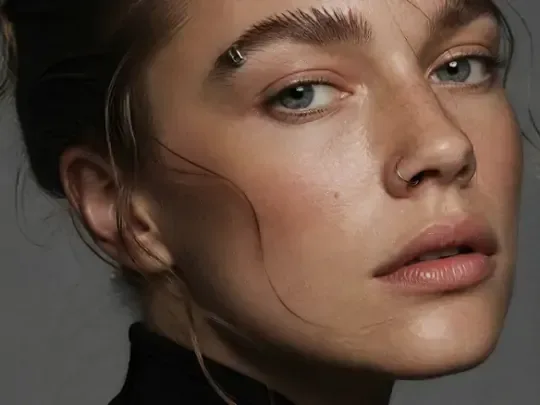
修复后的老照片是一种重建
EditPic 的修复是生成式的。模型并不是把破损揭掉、露出底下原本的样子,而是重新画一张尽量贴近扫描件的图。照片完好的地方,结果会很接近;裂纹穿过眼睛、或者脸已经褪成一片浅色时,AI 要自己决定那里应该是什么,可能重新诠释五官、发型或衣服上的花纹。
所以分享或冲印之前,每张脸都要和原图对比,并把没动过的扫描件放在同一个文件夹里。把修复版发给亲戚时,顺带说明一句这是用 AI 修复的,也更妥当。
上新:Nano Banana 2 和 GPT Image 2上新:用 Nano Banana 2 和 GPT Image 2 修图,说一句话就能改
去试试更新于 2026-11-16
在线老照片修复:把破损的旧照片扫描或翻拍后上传,EditPic 一次修好划痕、折痕、污渍和褪色。AI 会补出缺失的细节,所以人物面部可能略有变化,请务必和原图对比。
最大 20 MB
有折痕、褪色、开裂和污渍的旧照片,用一句提示词修复——大多数同时要求加上了自然色彩。拖动滑块对比,重点看看人物的脸。
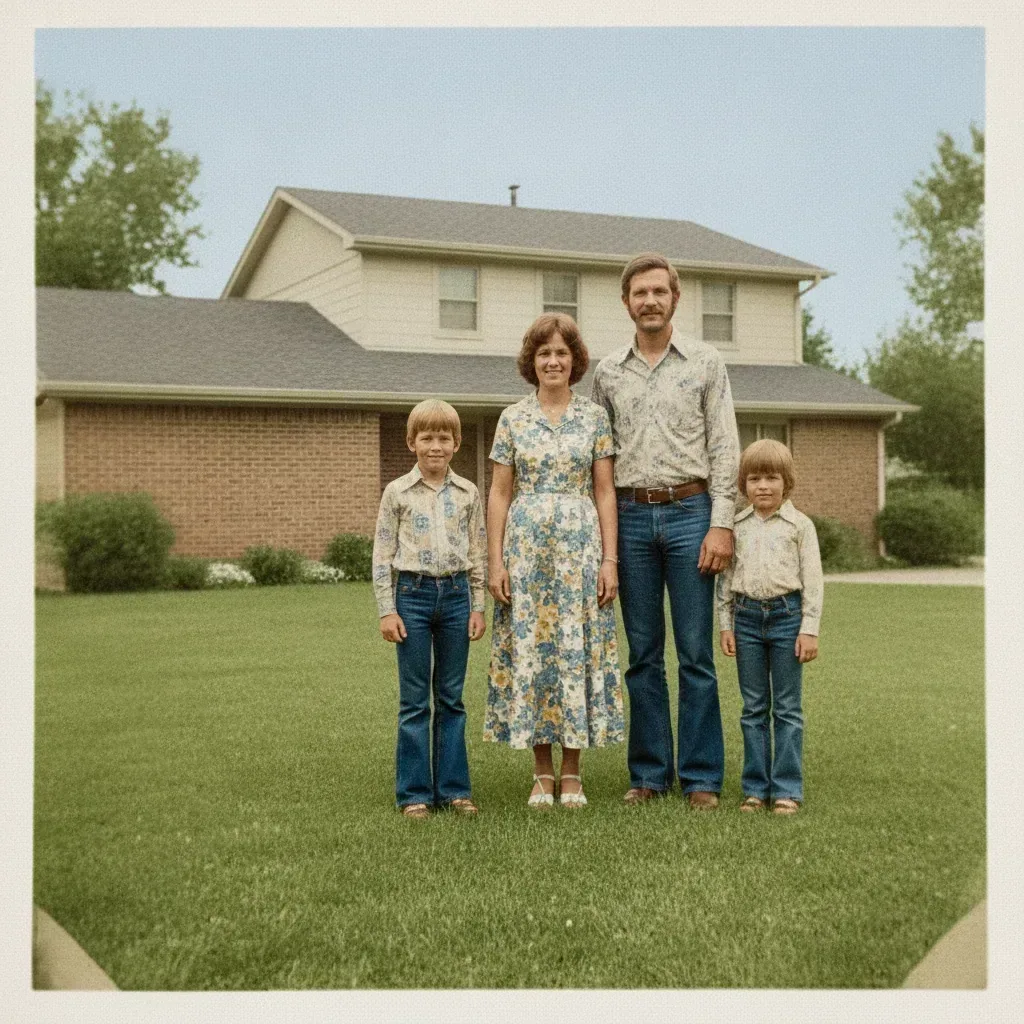
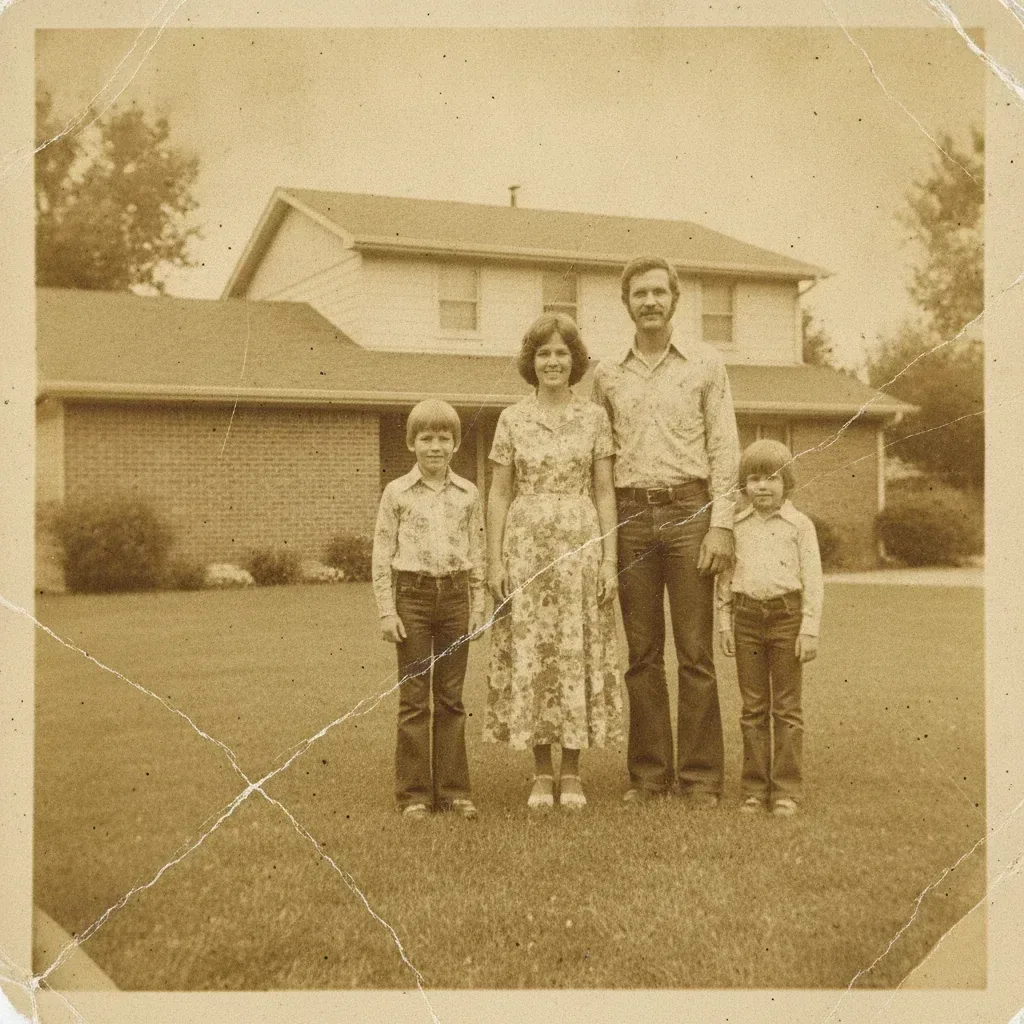
“修复深深的折痕和磨损的边角,去掉发黄,给草坪、房子和衣服加上自然色彩,四个人的脸保持原样。”
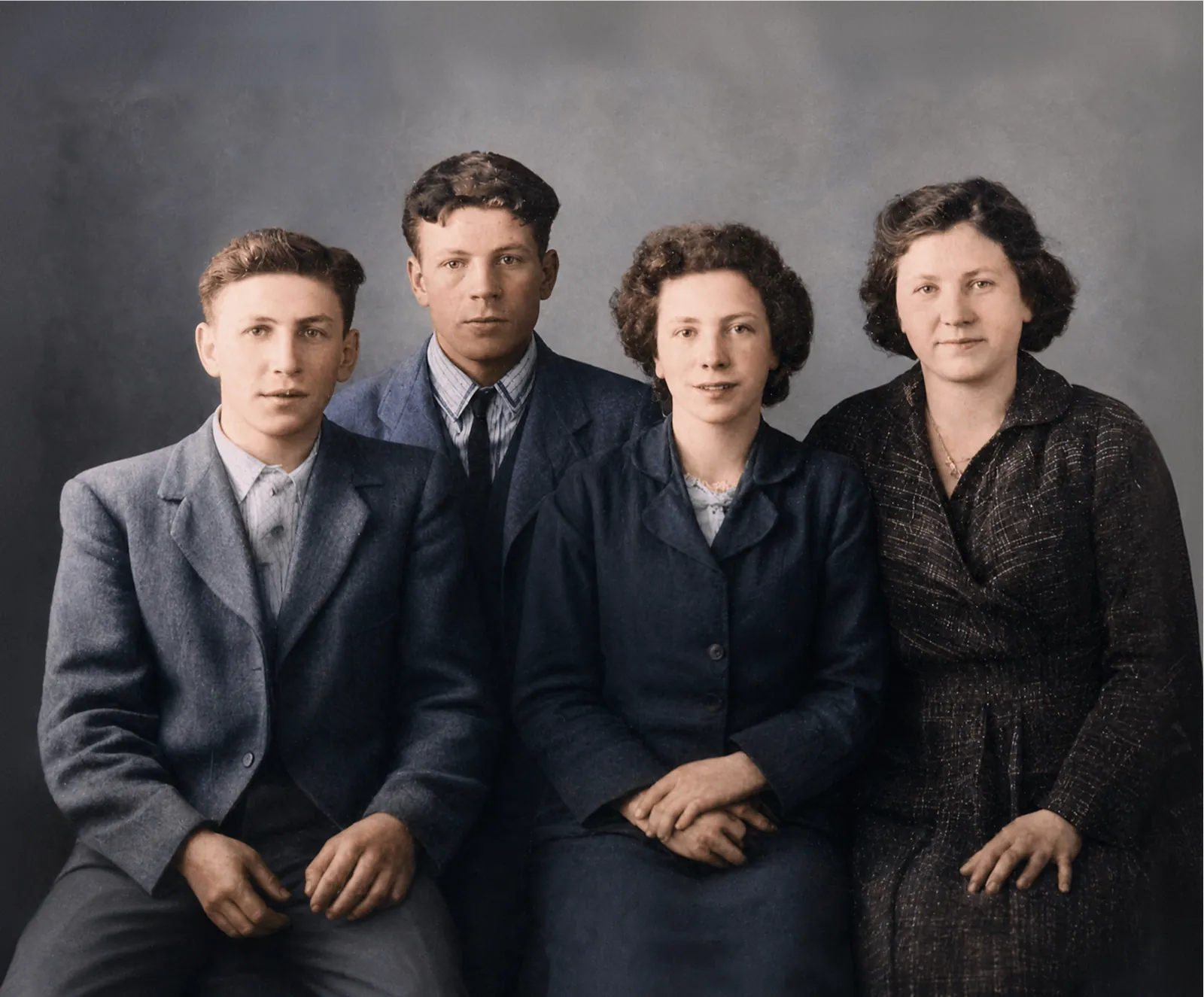
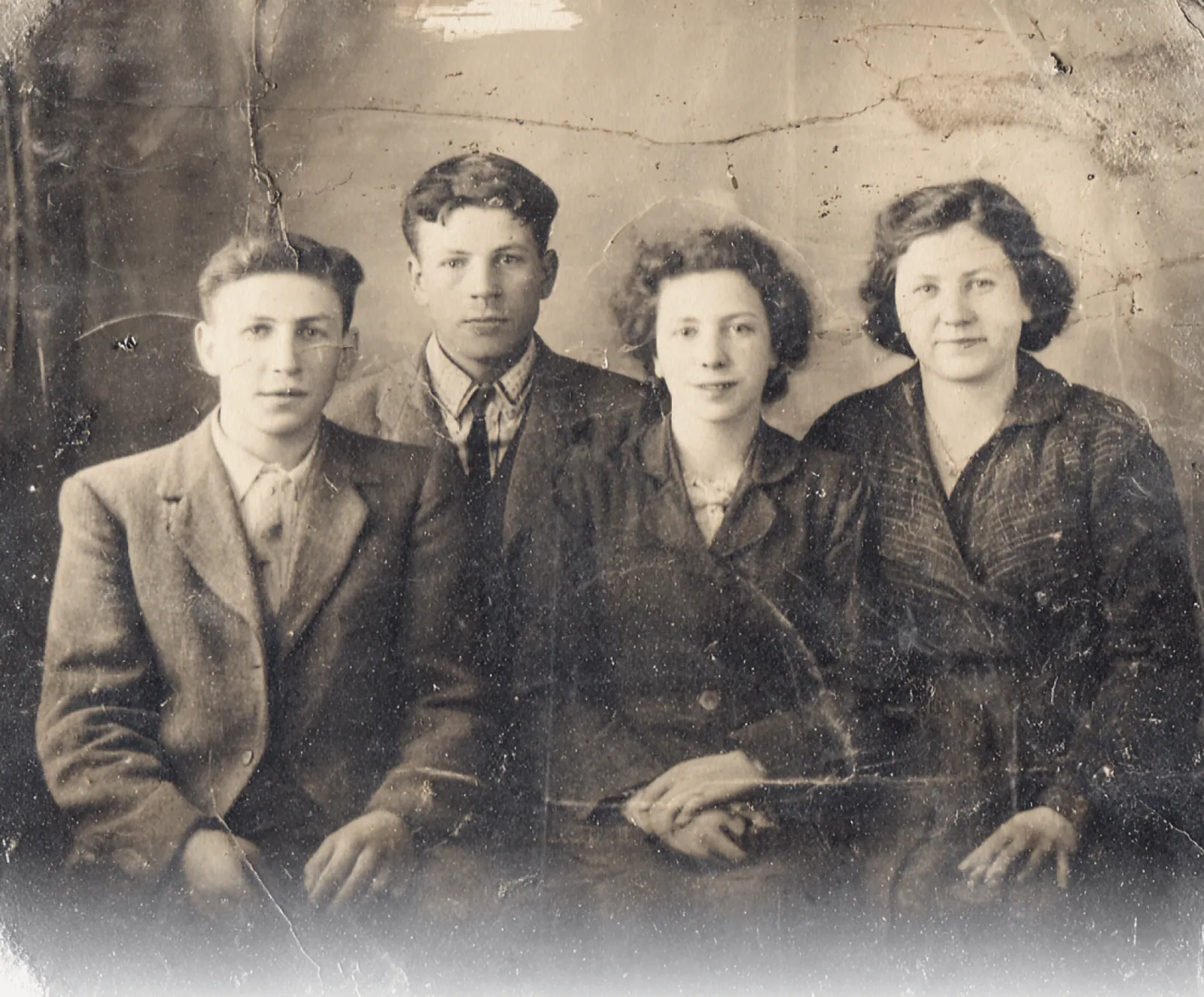
“修复这张受损的合影:去掉污渍、裂纹和底部发白褪色的一块,让四个人的脸同样清晰,并给西装和裙子加上自然色彩。”
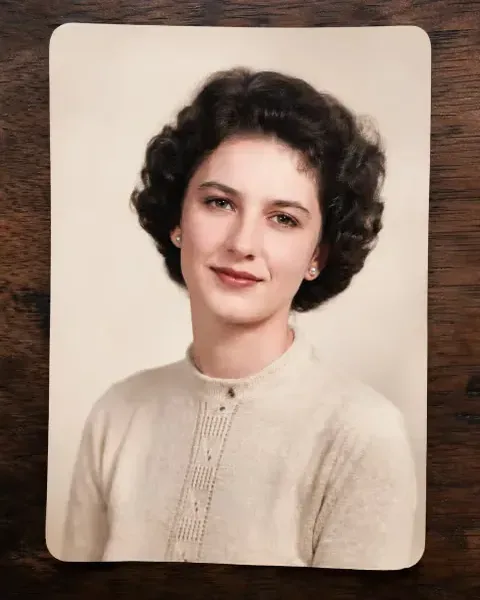
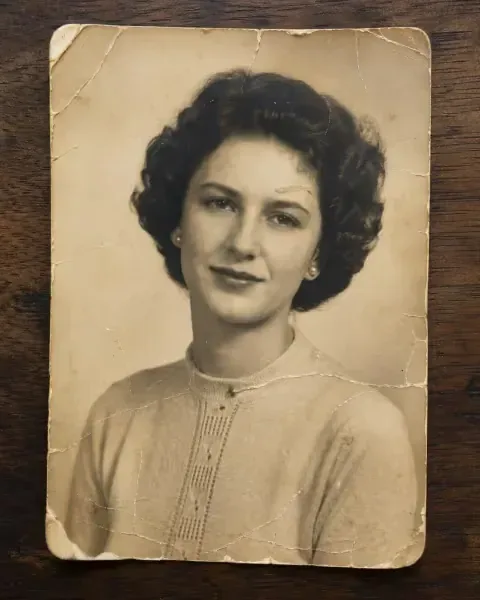
“修好这张人像开裂的边缘和磨损的四角,清理污渍,给皮肤和毛衣加上柔和自然的颜色,不改变她的五官。”
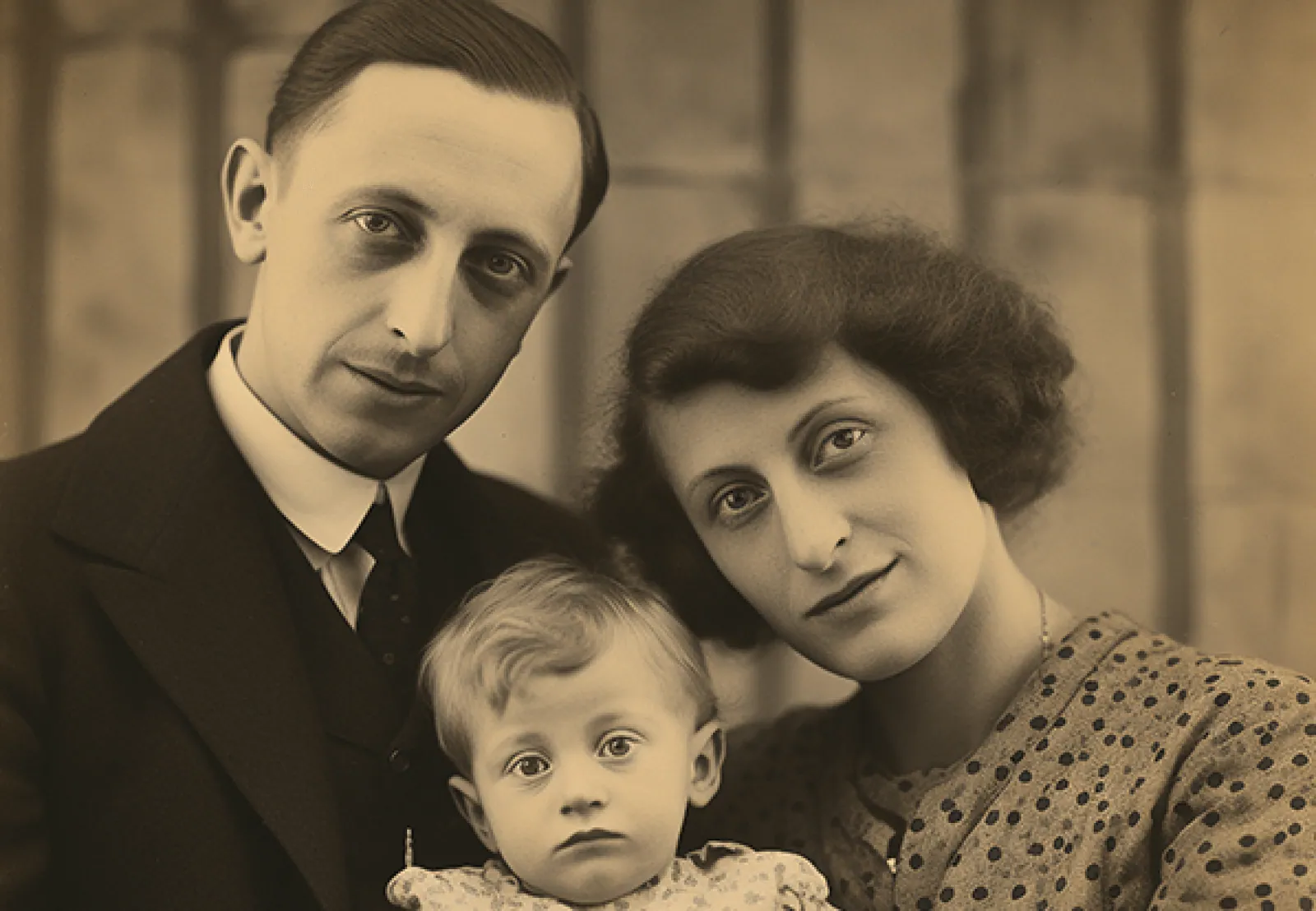
“修复这张发虚、褪色的棕褐色全家福:让父亲、母亲和婴儿的脸清晰,清理颗粒感,保留温暖的棕褐色调和他们的姿势。”
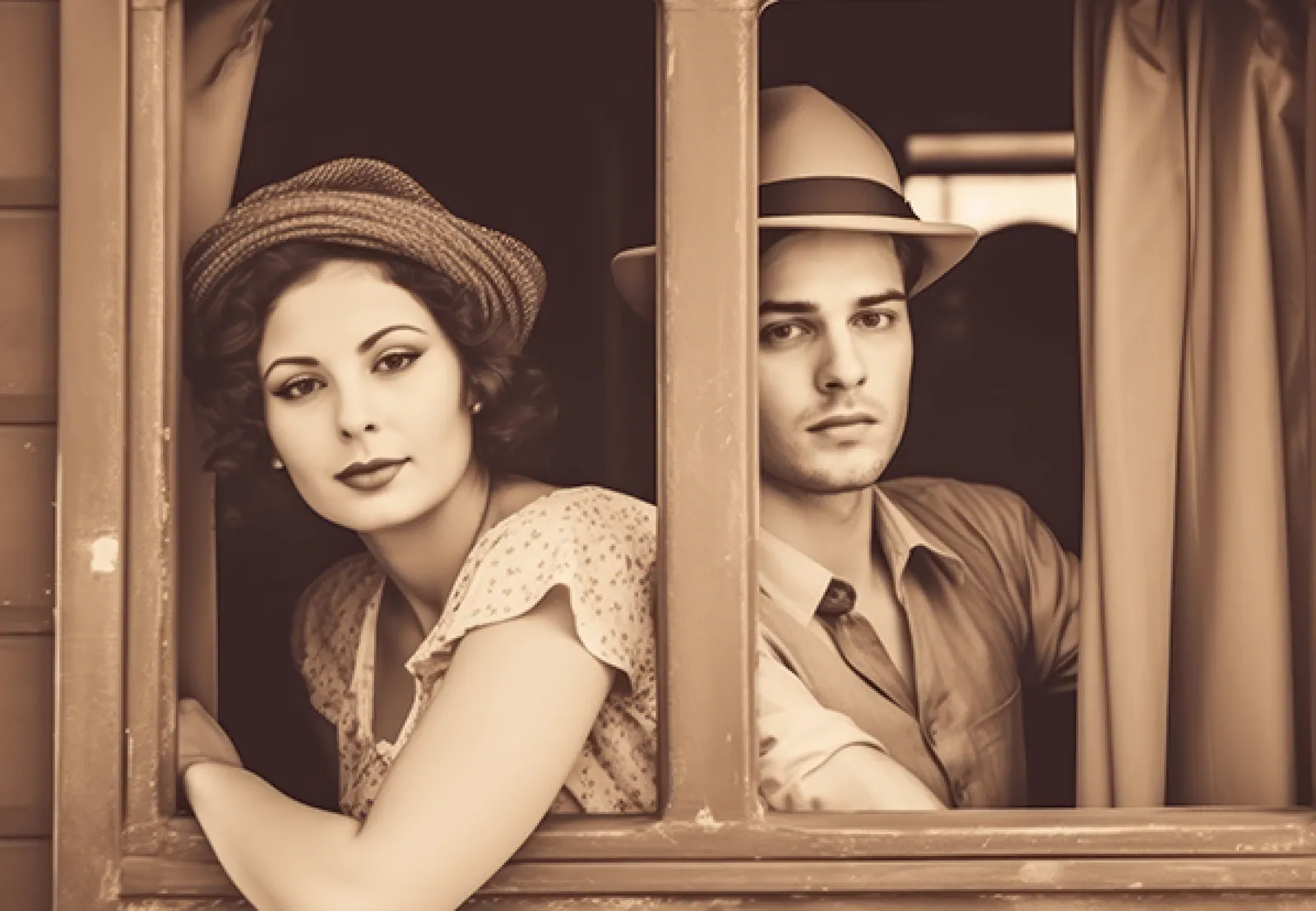
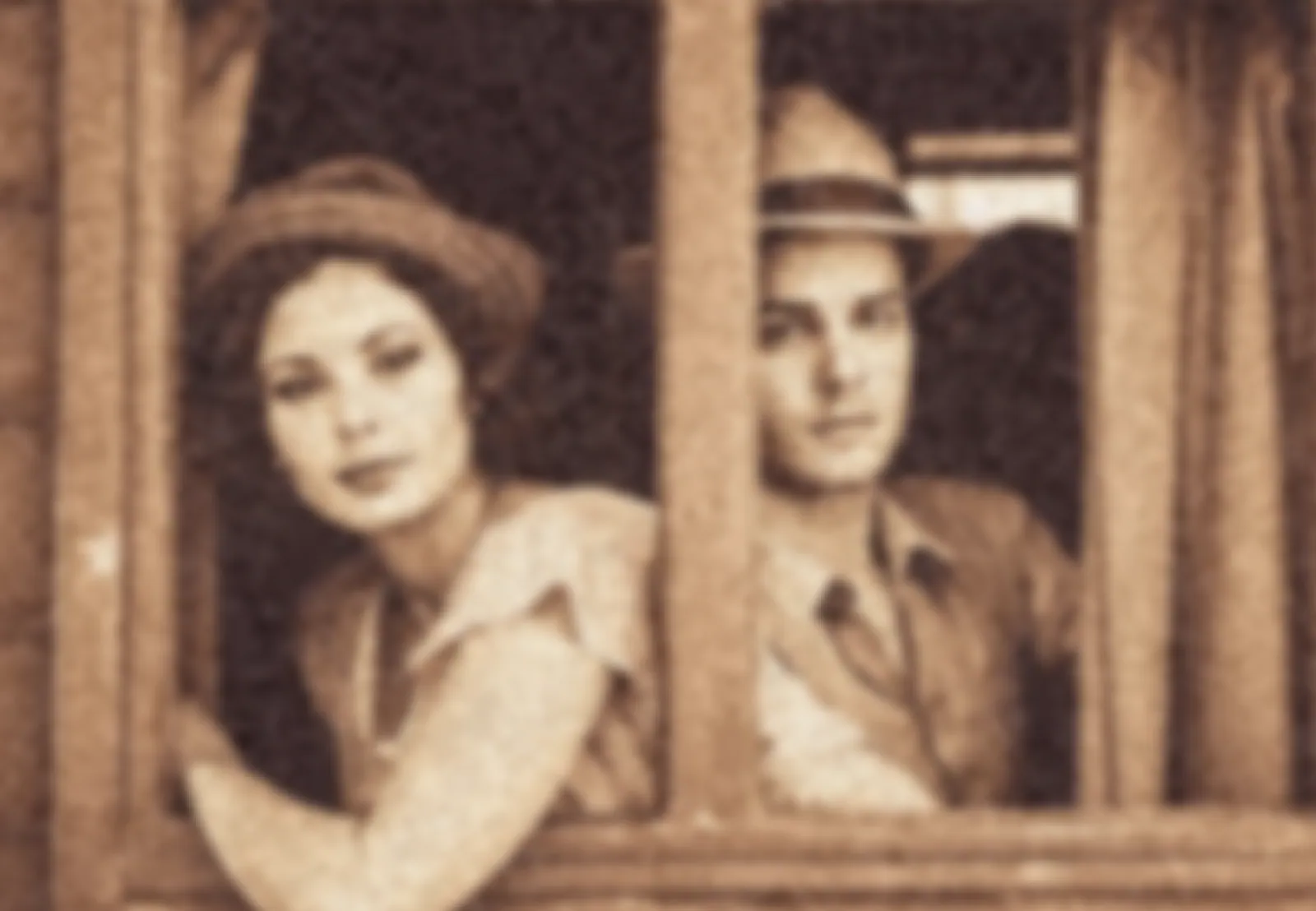
“修复这张模糊的棕褐色老照片:找回从窗口探身的两人的眼神、帽檐和窗框木纹,保留棕褐色的老照片质感。”
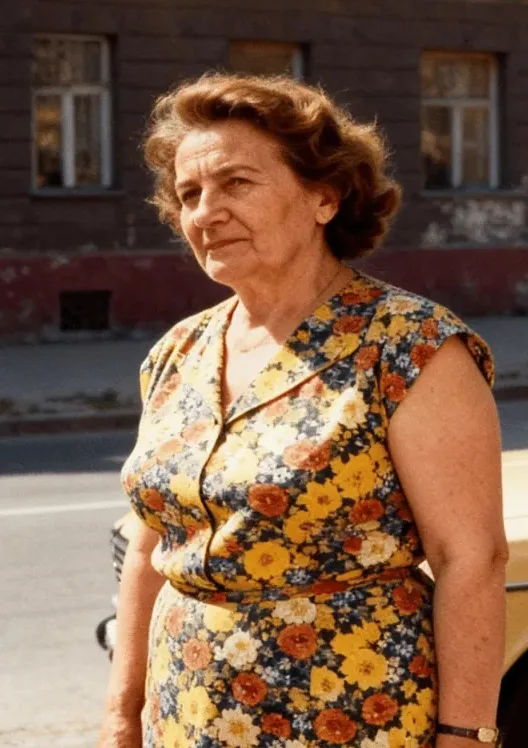
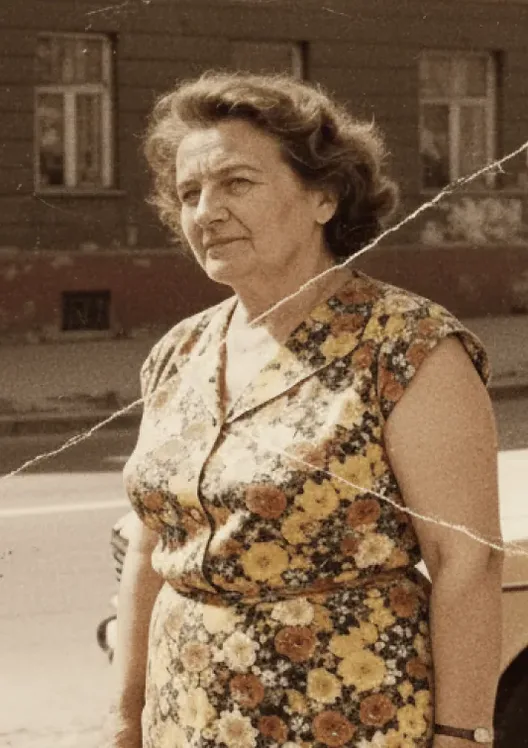
“去掉横穿照片的长裂痕,清理灰尘和颗粒,找回她碎花连衣裙和街道的温暖色彩,脸部和姿势保持不变。”
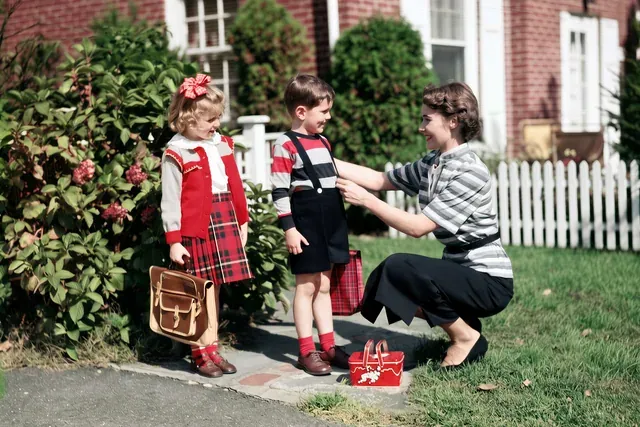
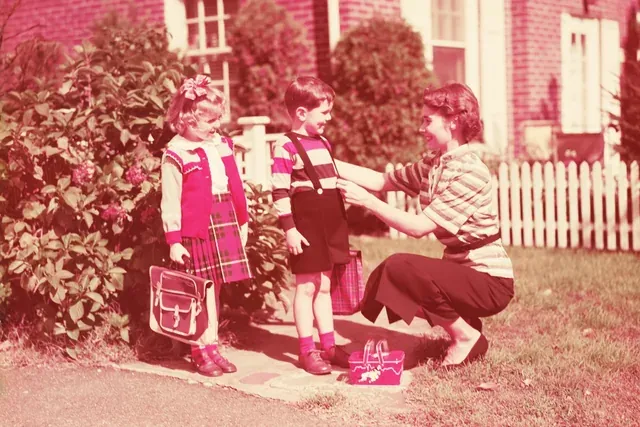
“修正这张老彩色照片严重的洋红偏色,还原绿色草坪和树篱,格子裙、书包和蹲在孩子身边的母亲都保持原样。”
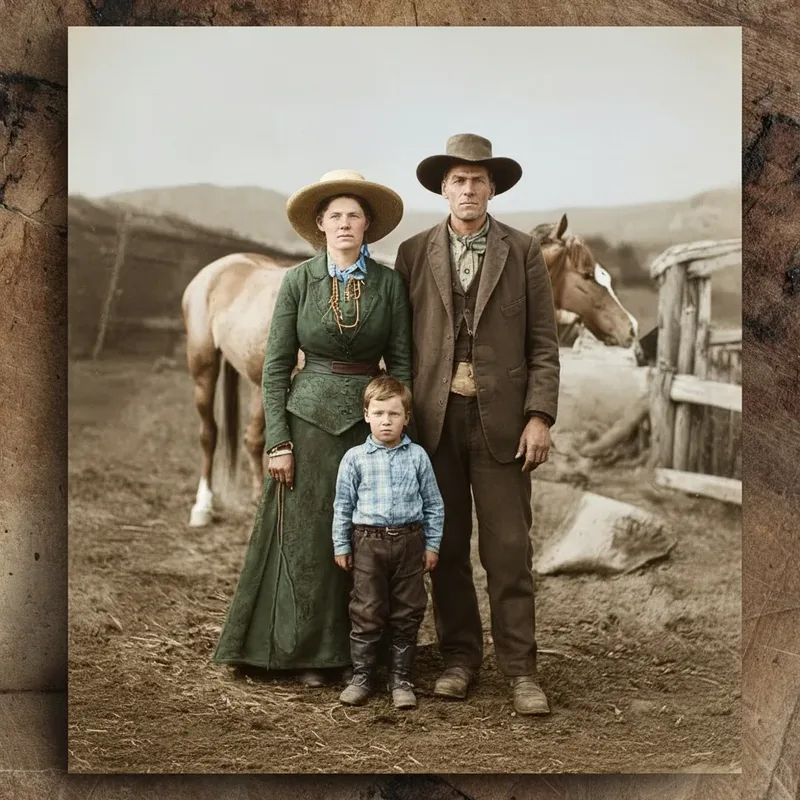
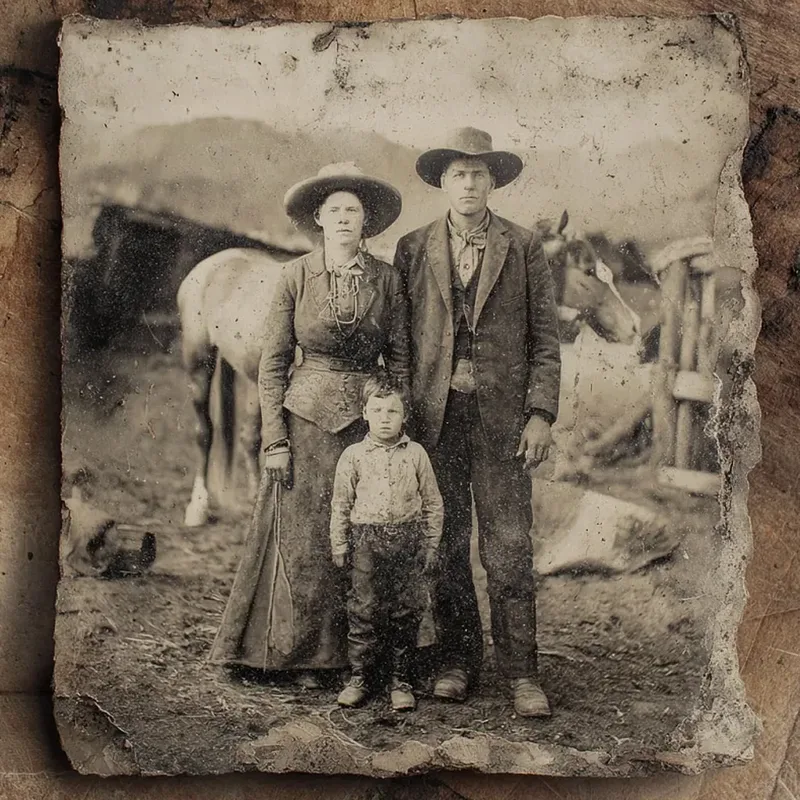
“修复这张磨损的铁版照片:清理深色污渍和剥落的边缘,找回父母和男孩的面容,给衣服、马和栅栏加上柔和可信的颜色。”
示例图仅作参考展示。每条提示词都是在你自己的照片上做出类似效果的起点。
第 1 步
尽量用 300 dpi 以上扫描,或在柔和的自然光下把老照片放平翻拍,避免反光。然后上传 JPG、PNG 或 WebP,最大 20 MB。
第 2 步
提示词已经包含划痕、折痕和褪色。再补充这张老照片特有的问题,比如「左边有水渍」或「保持黑白」。
第 3 步
点击「编辑图片」,把人物面部和原图放在一起对比。如果有人看起来不像了,加一句「五官完全保持不变」重新生成。
每条提示词针对家庭老照片里的一种常见问题,发送到编辑器后,再按你的照片改人物和颜色。
01
修复这张泡过水的结婚照,去掉褐色的水渍边和婚纱上起皱的斑块,重建蕾丝和手捧花,新人的脸和黑白影调保持不变。
02
校正这张七十年代家庭野餐彩色照片严重的偏橙,找回蓝天、绿草和自然的肤色,保留柔和的胶片颗粒和那个年代的衣着。
03
修复这张褪色的生日聚会拍立得照片,找回发白的颜色和暗部细节,保留拍立得的白边,每个孩子的脸和气球都保持原样。
04
修复这张被撕成两半又用胶带粘回去的人像,去掉撕裂线和发黄的胶带,沿裂口重建肩膀,男人的脸和西装都不要改变。
05
去掉这张奶奶黑白人像上布满的灰色霉斑和斑点,保留她的头发、蕾丝领子和柔和的影楼背景,照片保持黑白。
06
修复这张暗部泛出金属银光的老照片,去掉镜面一样的雾光,让头发和外套恢复真正的黑色,脸部和棕褐色的暖调保持不变。
07
修复这张褪色的三排学生合影,清理划痕和灰尘,轻微锐化每张脸但不要改变任何一个人,保留校服和黑白效果。
08
用周围的树篱和天空补全这张老花园照片缺失的右上角,去掉中间的折痕,两位女士和她们的裙子保持不变。
09
修复这张手工上色的军装青年人像上的细密裂纹,保留他脸颊上淡淡的手绘粉色和浅蓝色背景,不要让它看起来像现代照片。
10
清理这张海边小镇彩色幻灯片扫描件上的灰点、毛发和划痕,保留幻灯片浓郁的色彩、港口里的船和清晰的海平线。
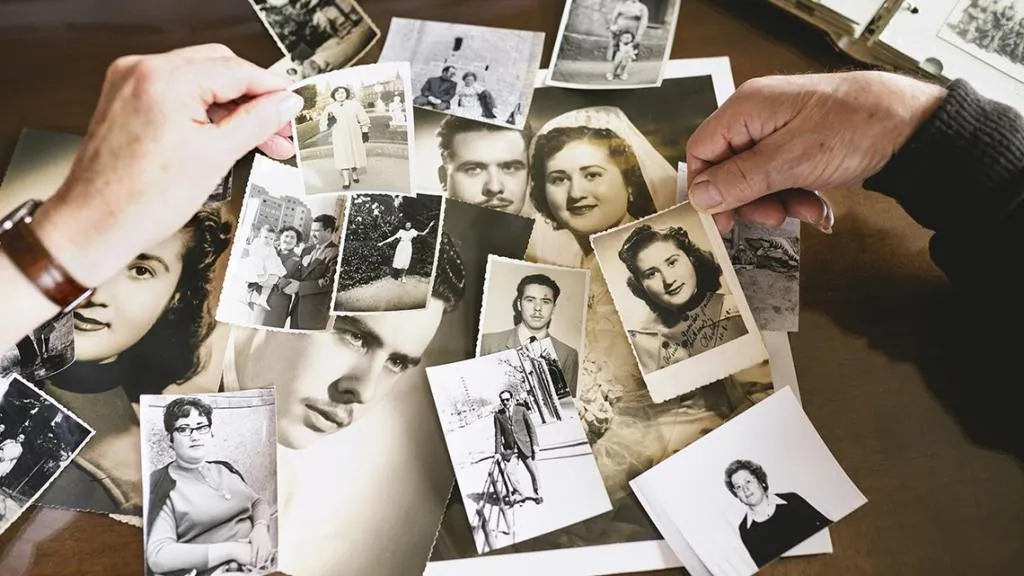
把鞋盒里的旧照片扫描出来,去掉灰尘、折痕和偏色,再做成电子相册分享给家人。
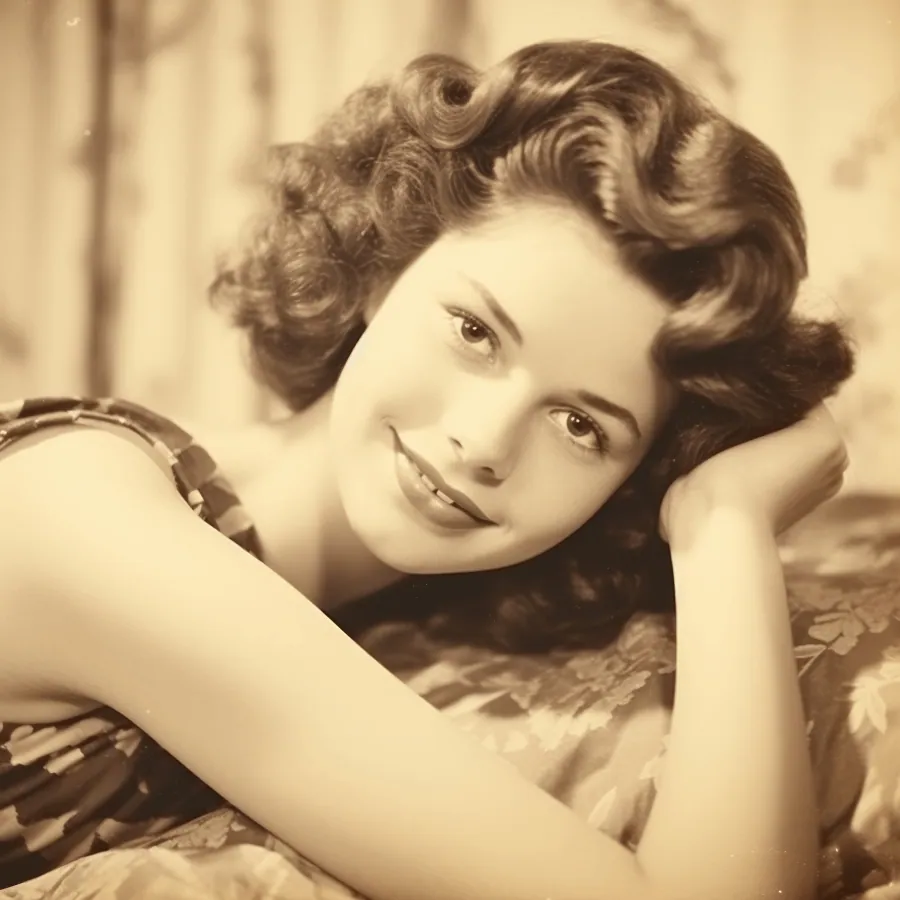
只剩一张磨损的老照片时,为祖辈准备一张清晰的人像,用在追思会、纪念册或周年纪念视频里。
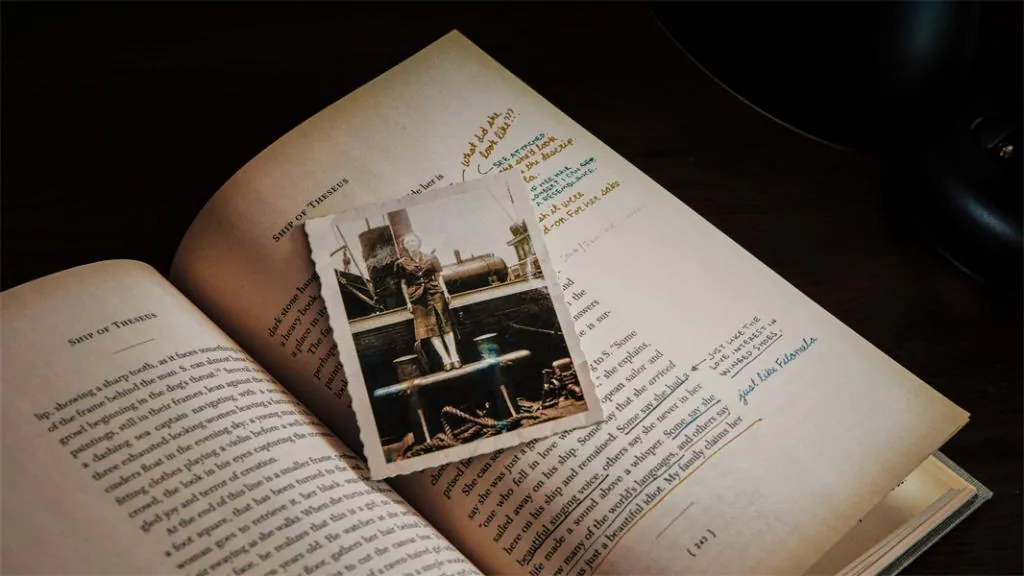
让褪色的面孔和背景更容易辨认,方便整理家谱资料;同时把没动过的扫描件和修复版放在一起保存。
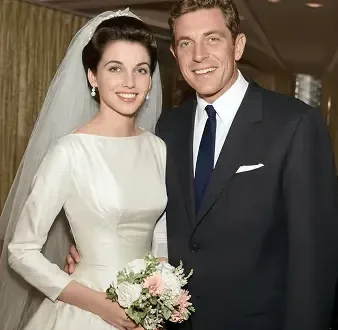
把修复后的老照片冲印装框,或放进台历和家庭照片书,送给父母和兄弟姐妹。
六个模型都能修老照片,这三个最适合,从最全能的开始。

默认模型,大多数家庭老照片先试它。它能让同一个人保持一致,这在修复里最重要;处理划痕、折痕和褪色也很快。如果脸变了,就从原图重新生成。
适合细节多或场景复杂的照片:蕾丝、毛衣、头发,以及人很多的合影。它对细节和光影的处理最细致,人群里的面孔通常更可信。

Black Forest Labs
只想修掉破损、别的都不动时选 Flux。它只处理你描述的部分,比如「撕裂线」或「霉斑」,照片其余部分(包括人脸)最贴近扫描件。
再看 6 张修复后的老照片,从银须老人肖像到海边的一天。留意人脸、头发和衣料是否自然,再用同样仔细的眼光检查你自己的结果。
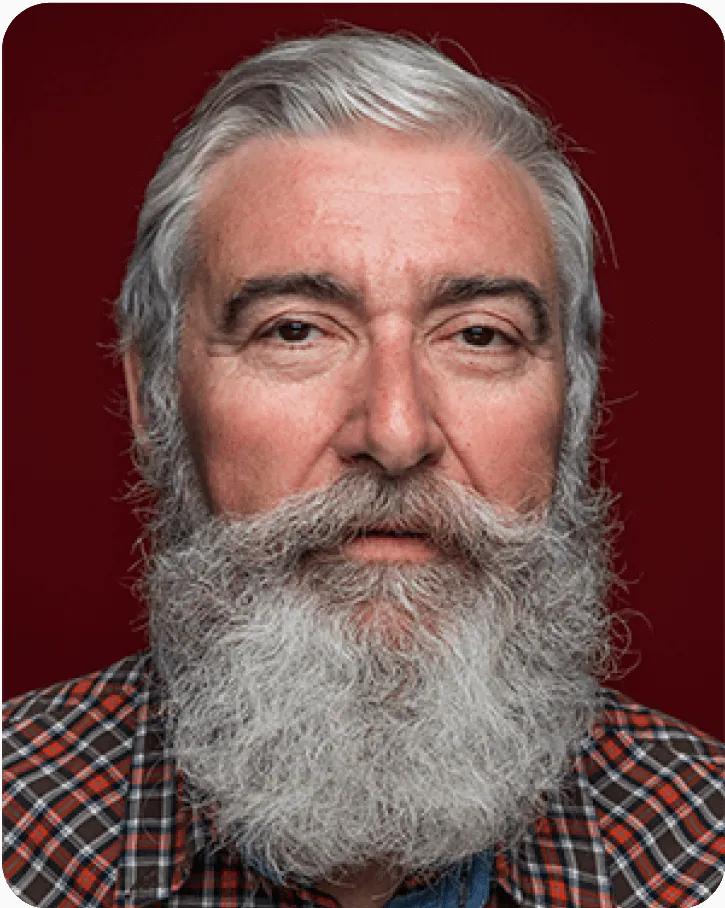
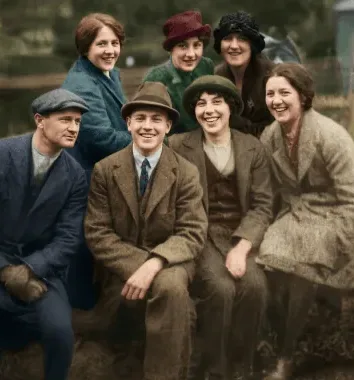
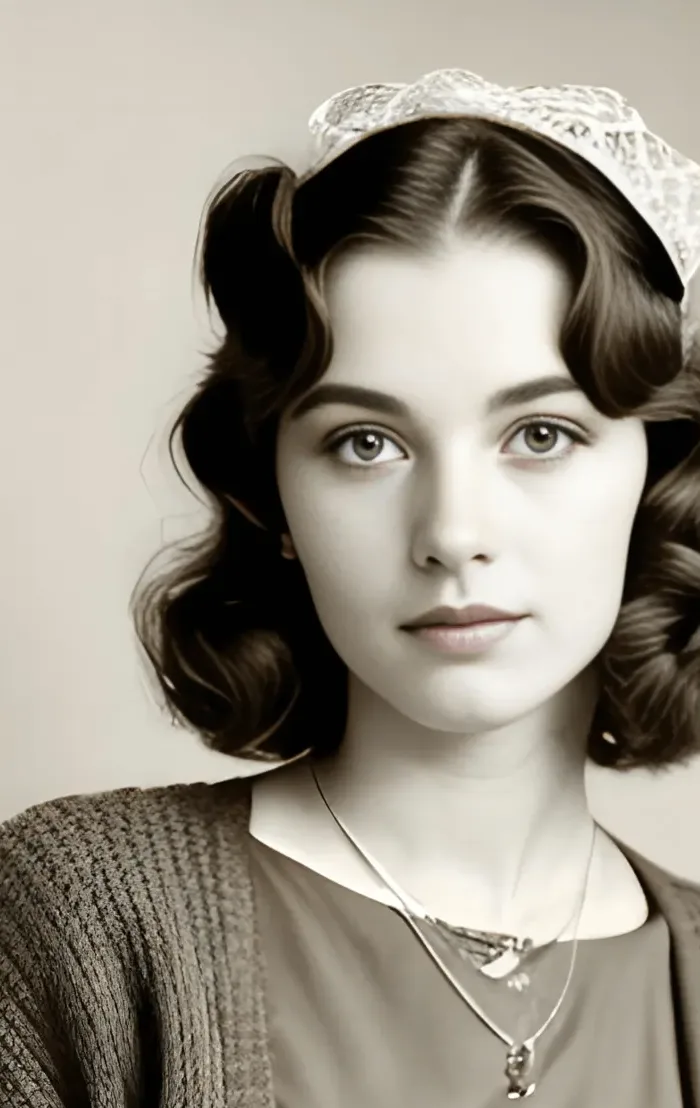
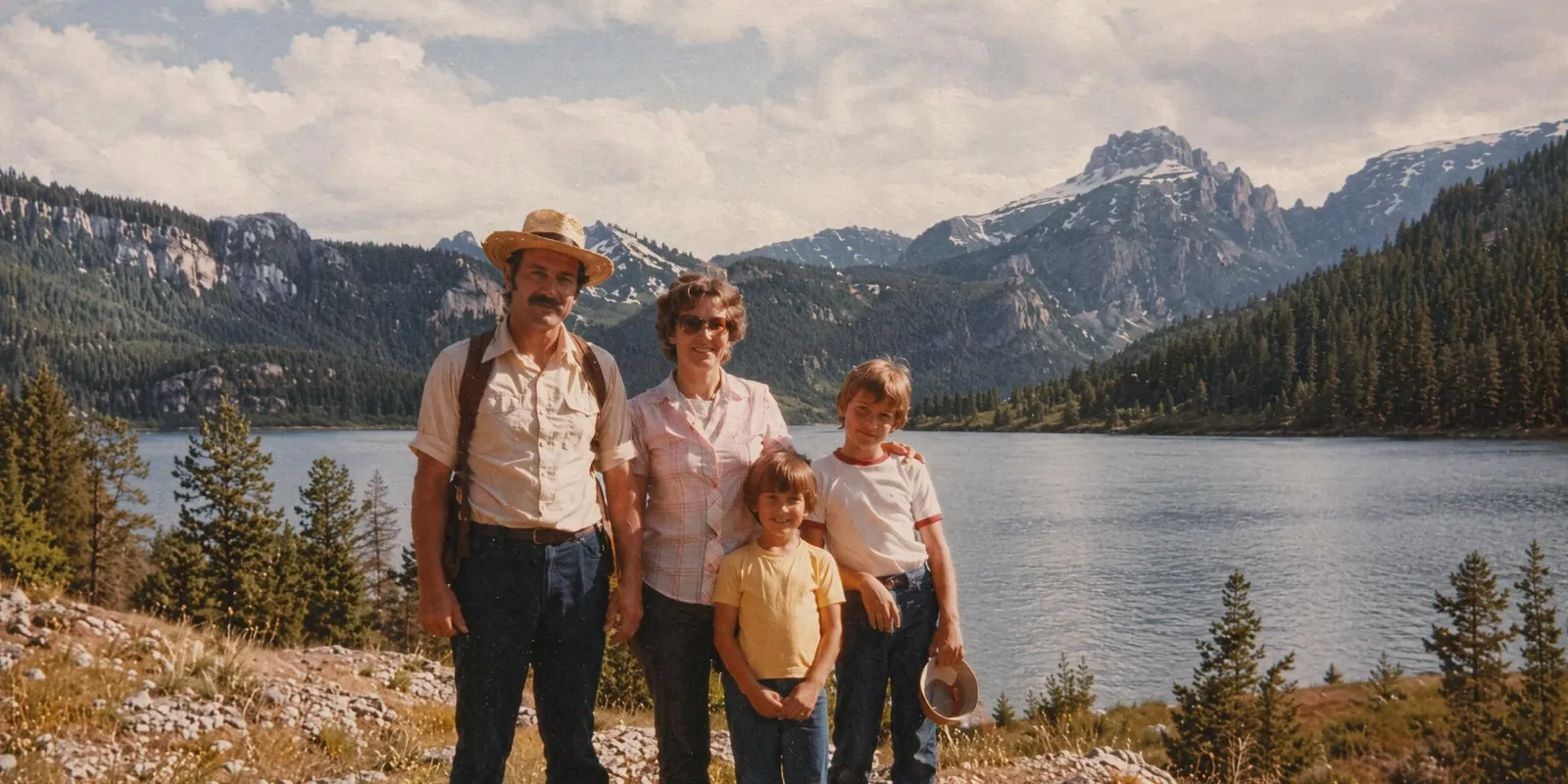
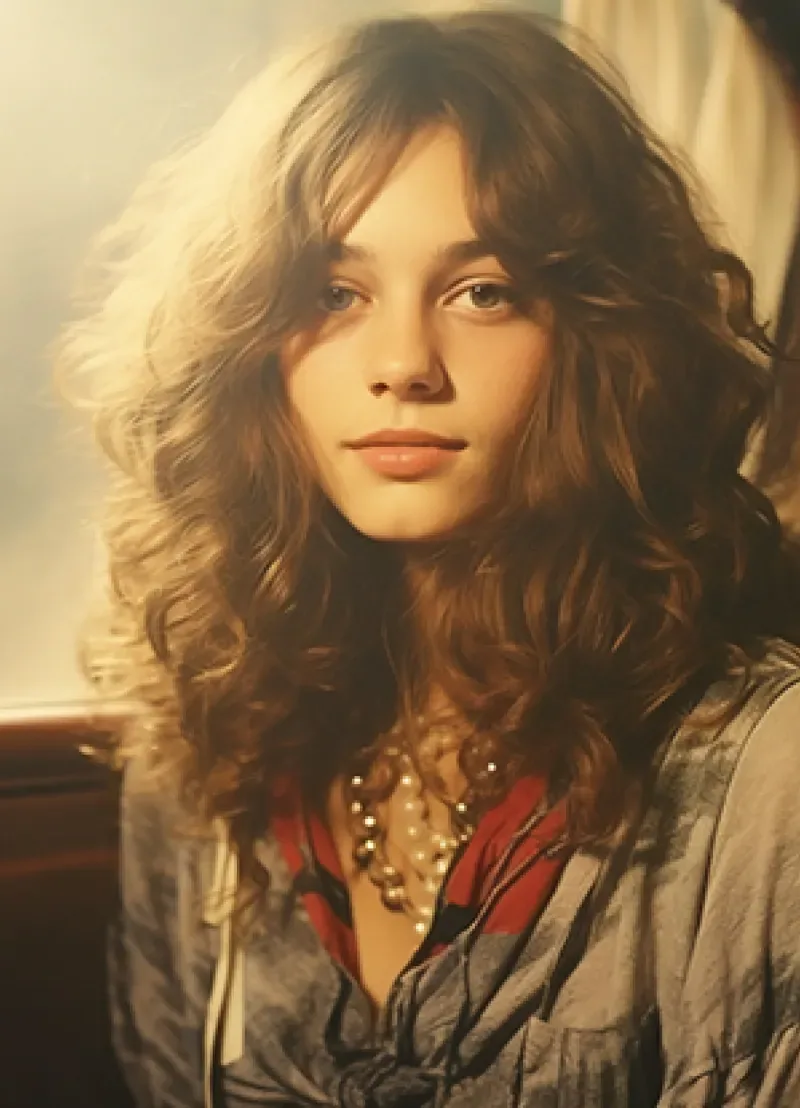
示例图仅作参考展示。每条提示词都是在你自己的照片上做出类似效果的起点。
AI 修复到底产出什么、怎样采集老照片、严重破损怎样分步处理,以及怎样发现脸被改了。
EditPic 的修复是生成式的。模型并不是把破损揭掉、露出底下原本的样子,而是重新画一张尽量贴近扫描件的图。照片完好的地方,结果会很接近;裂纹穿过眼睛、或者脸已经褪成一片浅色时,AI 要自己决定那里应该是什么,可能重新诠释五官、发型或衣服上的花纹。
所以分享或冲印之前,每张脸都要和原图对比,并把没动过的扫描件放在同一个文件夹里。把修复版发给亲戚时,顺带说明一句这是用 AI 修复的,也更妥当。
能安全取出的话,先把照片从相框或相册的塑料套里拿出来;玻璃和塑料会带来反光,还有它们自己的划痕。用平板扫描仪时,普通照片 300 dpi 就够,钱包大小的小照片用 600 dpi 更好。扫描前先擦干净玻璃,新落的灰尘很容易被当成旧的破损。
用手机翻拍时,把照片平放在窗边、避开直射的阳光,手机和照片保持平行,关掉闪光灯。让照片占满画面,再裁掉桌面。拍得稍大、光线均匀,AI 能保留的真实面容就更多。
一次提出所有要求,比如「修好撕裂、去掉污渍、锐化再上色」,结果常常看起来很完整,人物却已经不太像了。破损严重的照片,最好分几步来。
第一步只修实物损伤,保留原本的影调,写上「保持黑白」或「保留棕褐色」,然后检查人脸。第二步从修好的文件开始上色,可以在这里做,也可以用「黑白照片上色」。最后如果需要更大的文件来冲印,再用「AI 图片无损放大」。每一步都把结果下载下来,后面哪一步出了问题,可以退回上一版。
每次都按同样的顺序、在原尺寸下把原图和结果并排看。最常变的是眼睛的形状和两眼之间的距离;牙齿会变得太整齐、太白;发际线会移动,耳朵会变形,皱纹会消失,让年长的亲人看起来年轻了好几岁;衣服花纹和首饰也可能被简化或凭空添加。
发现不对,就回到原始扫描件重新生成,而不是在修复版上继续改。加一句点明问题的话,比如「保留他额头上深深的皱纹」或「保留她有点歪的笑」,再加上「不要把脸和发型改得现代化」。如果试了两次人还是不像,只去灰尘和划痕的轻度修复版,可能才是更忠实、更值得保留的那张。
修一张很快,修一整个家庭相册就需要一点条理。开始前,先把老照片分成三堆:只需要清理灰尘和划痕的;有撕裂、霉斑、缺角这类真正破损的;还有你也想上色的。所有照片用同样的分辨率扫描,文件名里写上年份或地点,修复版以后才好找。
先用一条提示词、一个模型处理最简单的那一堆,摸清 AI 怎样对待你家的老照片,再去处理难的。每张修复版都和扫描件放在一起,文件名加上「-修复」这样的后缀,再把效果好的提示词记下来,以后亲戚补充老照片时,也能修出同样的风格。
专业修图师是手工一层层修的,花的时间和费用都更多,但他们可以问你问题,参考同一个人的其他照片,在拿不准的地方停下来,不去猜。AI 修复一次编辑就能出结果,常见的破损处理得很好,但缺了的眼睛或撕掉的袖子原来是什么样,全由它自己决定。
比较实际的分工是:日常的家庭老照片自己修,再按上面的方法和扫描件对比;脸部严重损坏、独一无二的人像,或者要用在正式追思场合的老照片,可以考虑请修图师,AI 修复版正好带去当参考。不管走哪条路,都要保留没动过的扫描件。
注册即可免费试一次,用自家的一张老照片看看效果,在浏览器里就能用,不用安装软件。之后每次修复消耗积分,积分数取决于所选模型,编辑前会显示;要修一整本相册可以考虑付费套餐。
不一定。脸部破损、模糊或褪色严重时,AI 需要重建缺失的细节,眼睛、牙齿或发际线可能略有不同。请和原图对比,必要时加上「五官完全保持不变」重新生成。
划痕、裂纹、折痕、污渍、褪色和小的破口是它最擅长的。大块缺失的部分只能根据周围画面重建,那里的结果是推测,而不是找回原样。
只有你要求时才会。写「保持黑白」就只修复影调,写「加上自然色彩」就修复和上色一次完成。加上的颜色是估计出来的,不代表当时的真实颜色。
JPG、PNG 或 WebP,最大 20 MB。用 300–600 dpi 扫描的照片效果最好;手机翻拍也可以,只要照片放平、对焦清晰、没有反光。
取决于你怎么写。没有说明时,模型经常会把颗粒清掉、把颜色调成中性。写「保留胶片颗粒和棕褐色调」,就能修复破损的同时保留老照片的味道;喜欢干净现代的扫描效果,就写「干净的黑白」。
可以,只要你有权编辑这张照片,自家的老照片通常没有问题。要记住 AI 可能会略微改变他们的面容;用于追思时请仔细对比,也可以请认识他们的亲人看看像不像。
每次裁出几个人单独修复,再和扫描件上同一位置对比。小脸的像素很少,AI 在那里编造得更多。提高扫描 dpi 帮助最大,人多的复杂场景用 Nano Banana Pro 更稳。
只能部分恢复。照片褪到脸只剩浅浅的轮廓时,AI 能参考的信息很少,五官大多要靠它补。用更高的 dpi 扫描,不要自己先拉对比度,提示词写「只还原看得见的部分,不要编造细节」。结果淡一点但还像本人,比清清楚楚却像陌生人要好。
请只修复你拥有或有权编辑的照片,比如自家的老照片。还在世的人没有同意时要谨慎,也不要把改过脸的修复版当成历史原件传播。分享修复后的照片时,说明用了 AI,是诚实的做法。
可以。扫描的幻灯片和早年的数码照片,只要是 20 MB 以内的 JPG、PNG 或 WebP 都能处理。幻灯片上常有灰尘和毛发,早年数码照片的问题多是噪点而不是实物破损,所以按你看到的写:「清理灰尘和毛发」或「减少噪点,人脸不变」。
选 2K 输出,小尺寸老照片用 600 dpi 扫描,修复力度轻一点,冲出来才不会有塑料感。想印得比小相框更大,就对修复后的文件再用「AI 图片无损放大」,正式冲印一批之前先印一张试试。