为什么 AI 放大是重画,而不是拉伸
传统的放大是把每个像素摊到更大的面积上,再把空隙糊平,所以放大后的照片会发软、出现锯齿。AI 放大则更像把小图当成一张草稿:认出皮肤、树皮、毛线或瓷砖,再在新尺寸下画出相应的细节。
这也是它的局限。补出来的纹理是合理的推测,而不是相机当时记录下的信息。天空、刷漆的墙面这类平整区域几乎总能以假乱真;人脸、文字和细小的重复图案则可能走样,所以要先检查这些地方。原图越小、越破,模型需要编的就越多。
上新:Nano Banana 2 和 GPT Image 2上新:用 Nano Banana 2 和 GPT Image 2 修图,说一句话就能改
去试试更新于 2026-11-16
用 AI 图片无损放大,把小图、模糊图和满是马赛克的图片变成更大更清楚的版本。上传图片,选择 1K 或 2K 输出,EditPic 会重建边缘、纹理和细节,而不是简单拉伸像素。
最大 20 MB
人像、宠物、美食和海滩照片里的马赛克、发虚和压缩色带,都重建出更干净的细节。拖动滑块对比,再用同样的提示词放大你的图片。
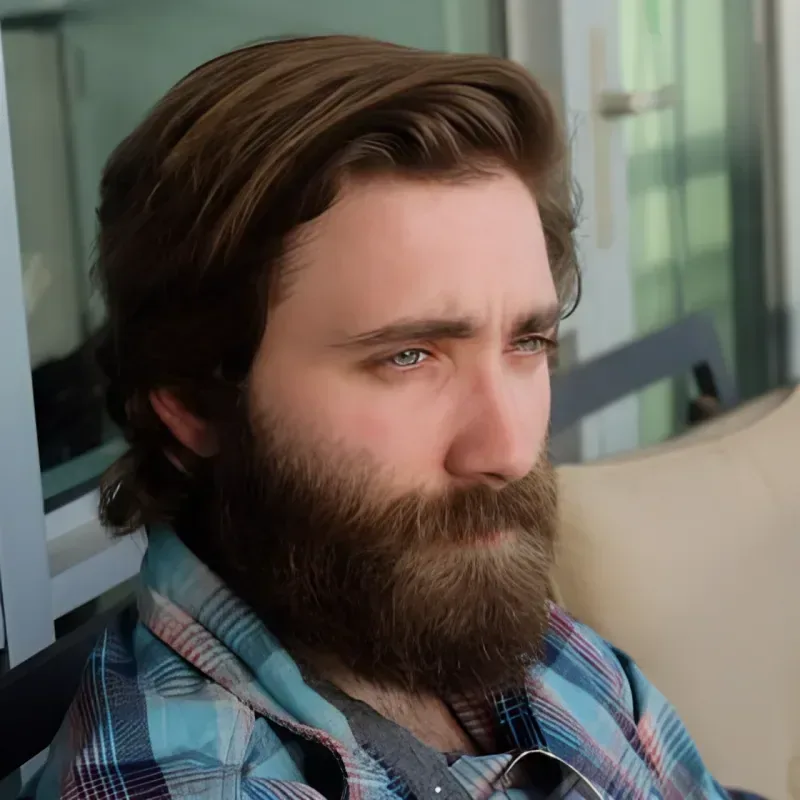
“放大这张低分辨率人像,去掉像素块,让眼睛、眉毛和胡须清楚起来,脸型和表情完全不变。”
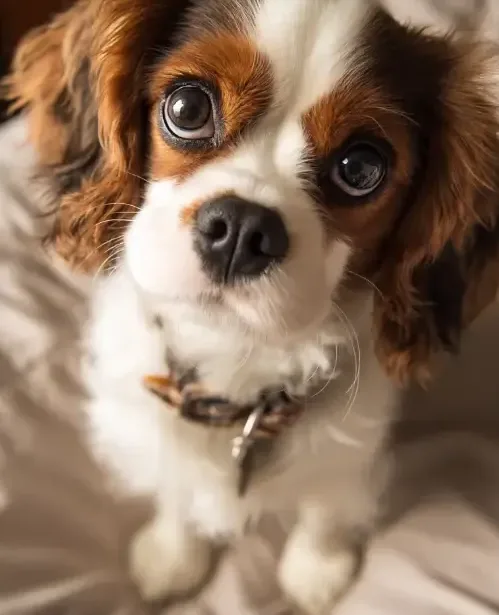
“放大这张低分辨率的小狗照片,把像素块换成柔软自然的毛发,让眼睛和鼻头湿润清晰,项圈、姿势和米色毯子保持不变。”
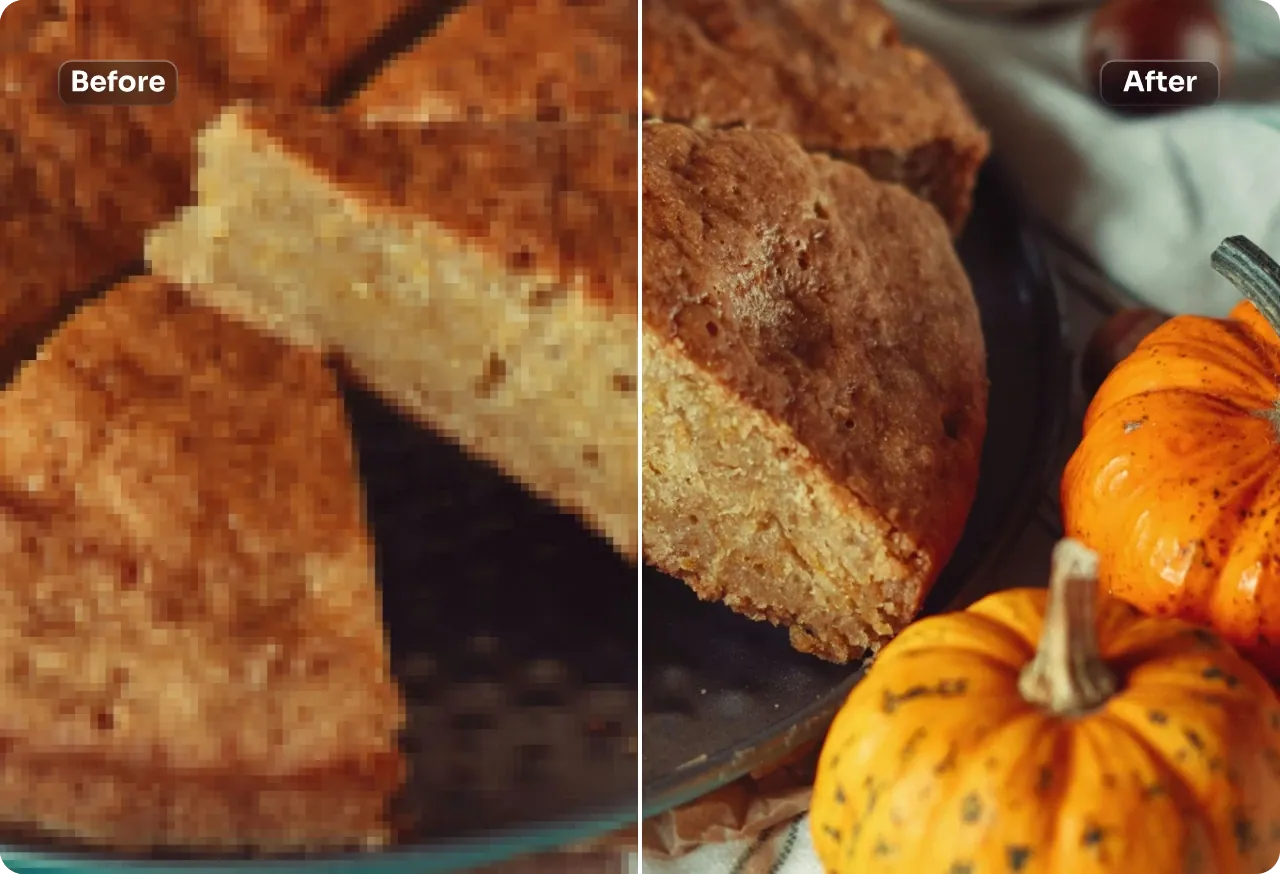
“放大这张像素化的美食照片,重建蛋糕切面的气孔和金黄外皮,以及小南瓜表面的棱纹,保留温暖的秋季色调和盘子。”
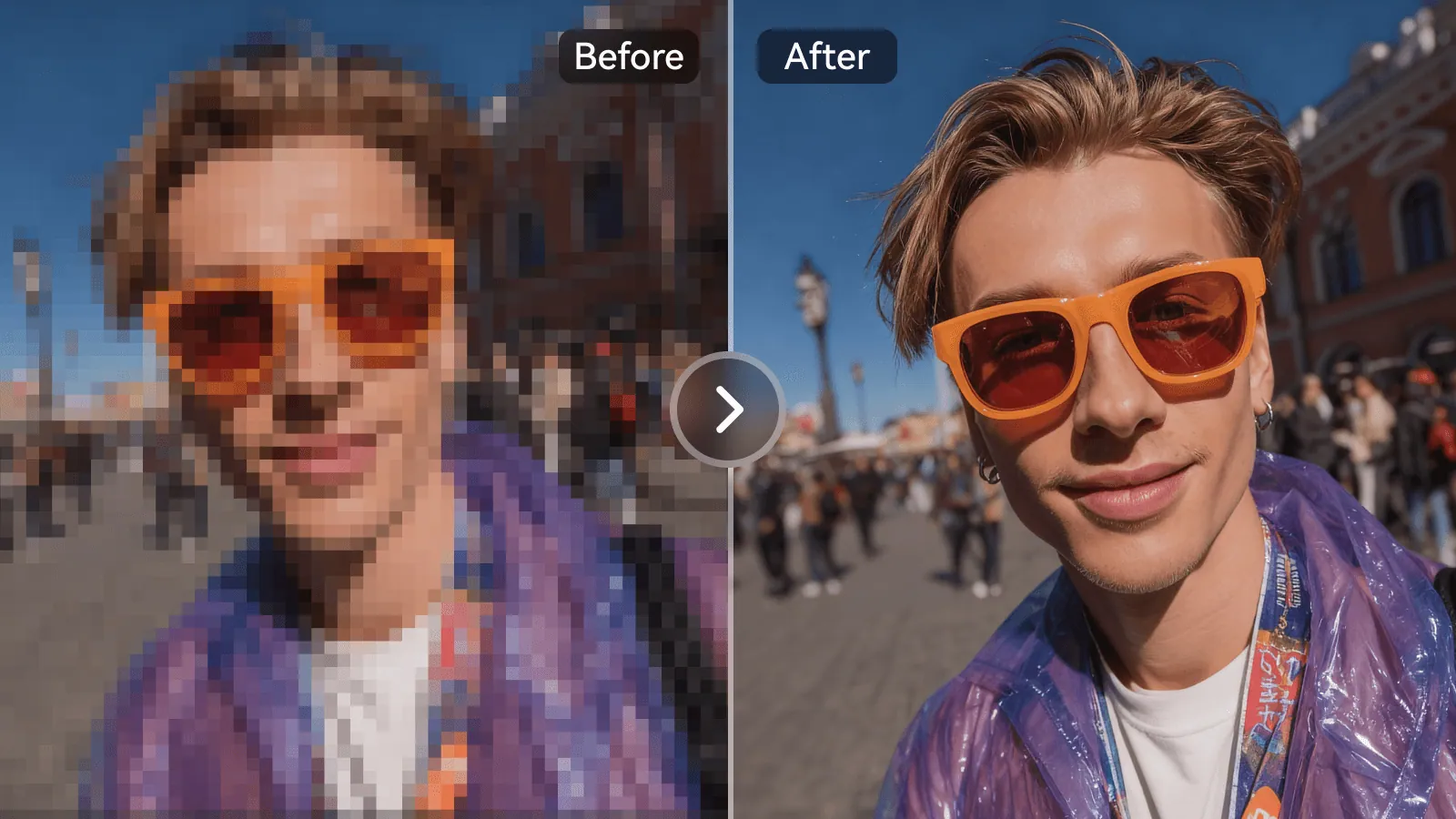
“放大这张马赛克严重的自拍,重建他的脸、头发和橙色墨镜的清晰轮廓,身后热闹的街道和他的表情完全保持原样。”
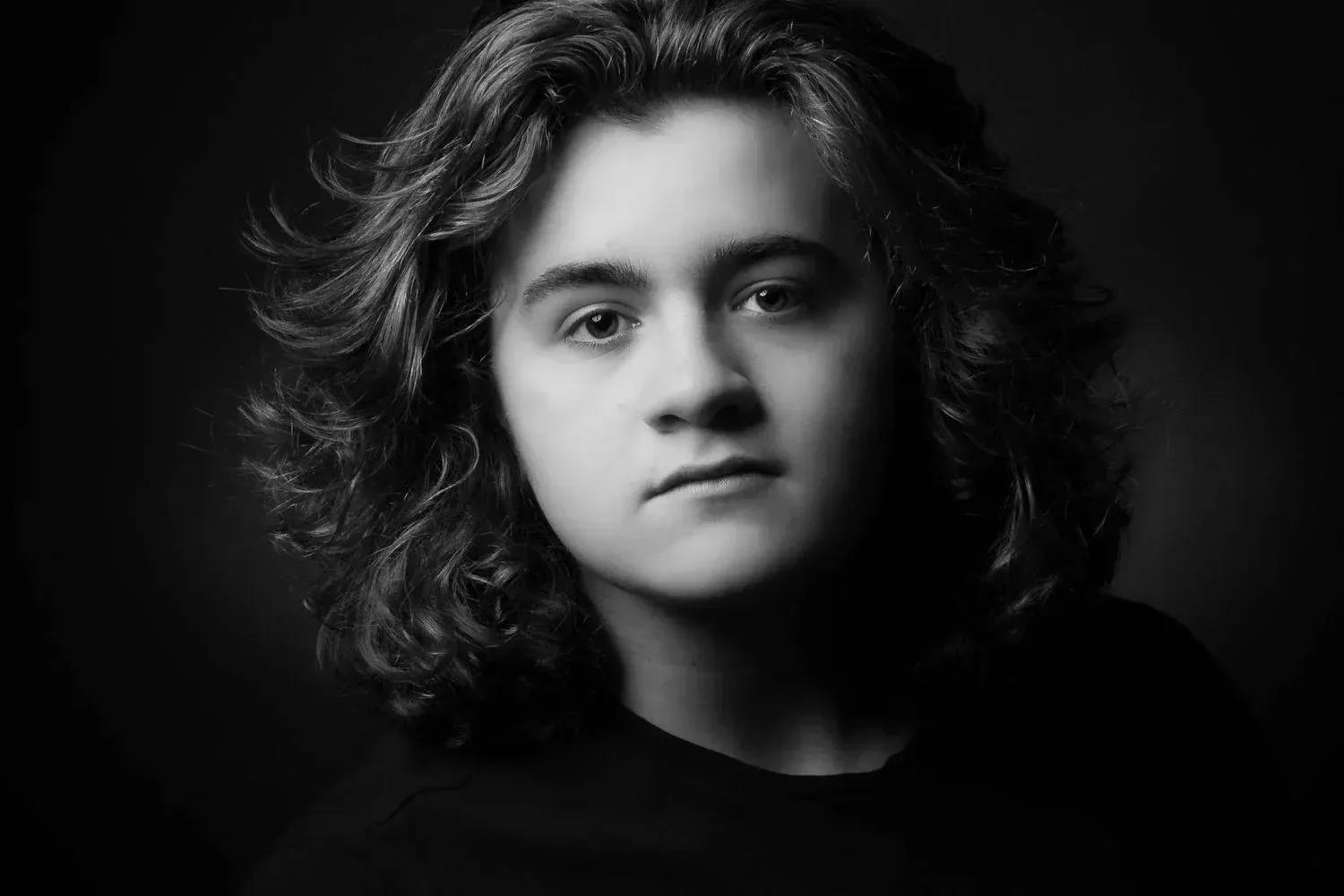
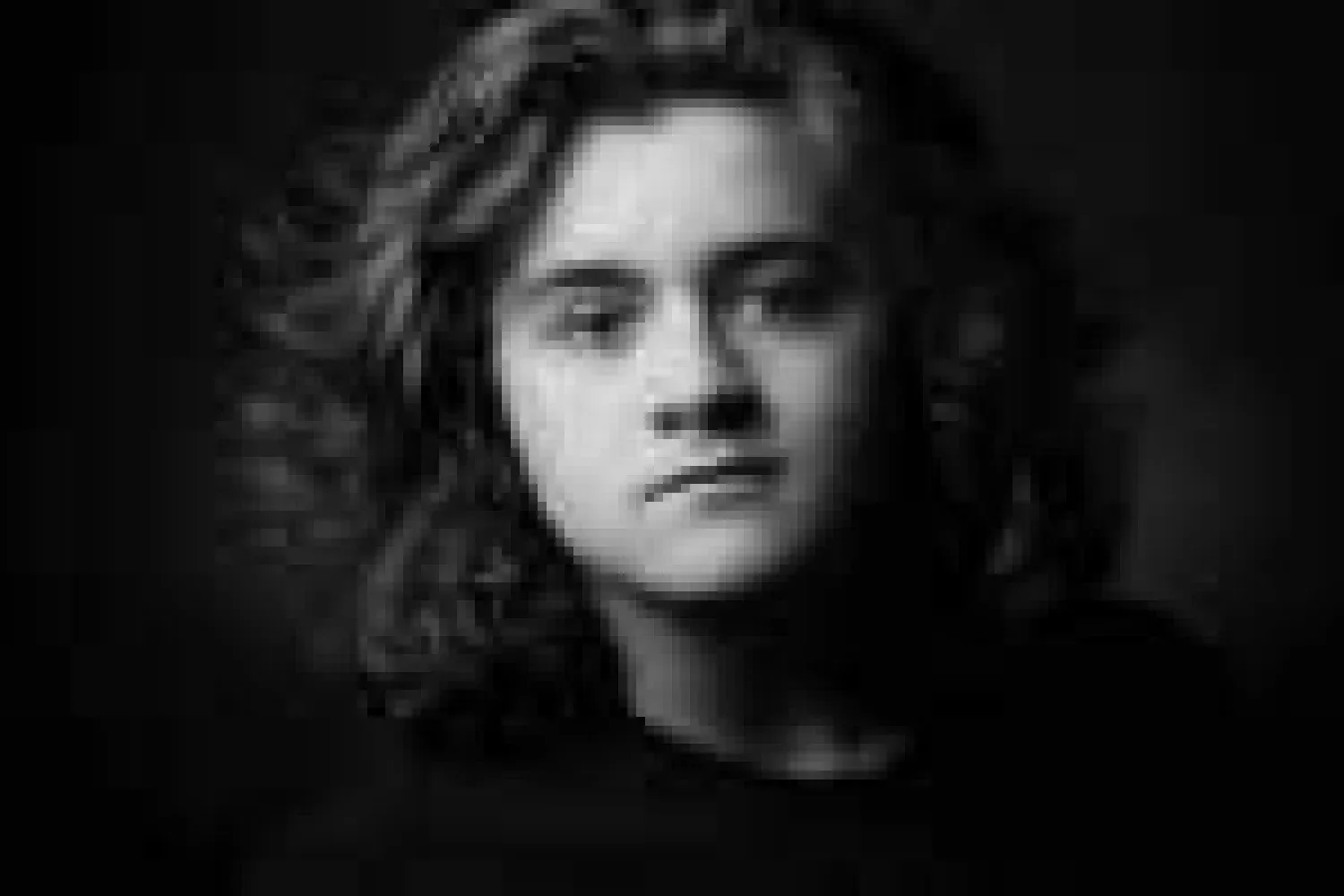
“放大这张黑白人像,清除像素块,自然地还原眼睛、嘴唇和卷发的细节。保持黑白,脸部不变。”
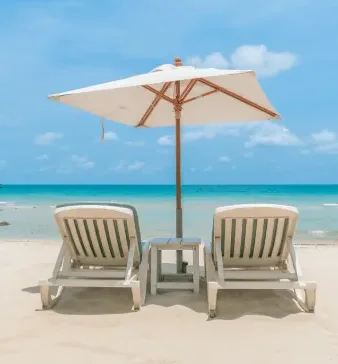
“放大这张小尺寸海滩照片,让遮阳伞布料、两张躺椅的木条和浪花线条清晰起来,保留青绿色的海水和柔和的天空。”
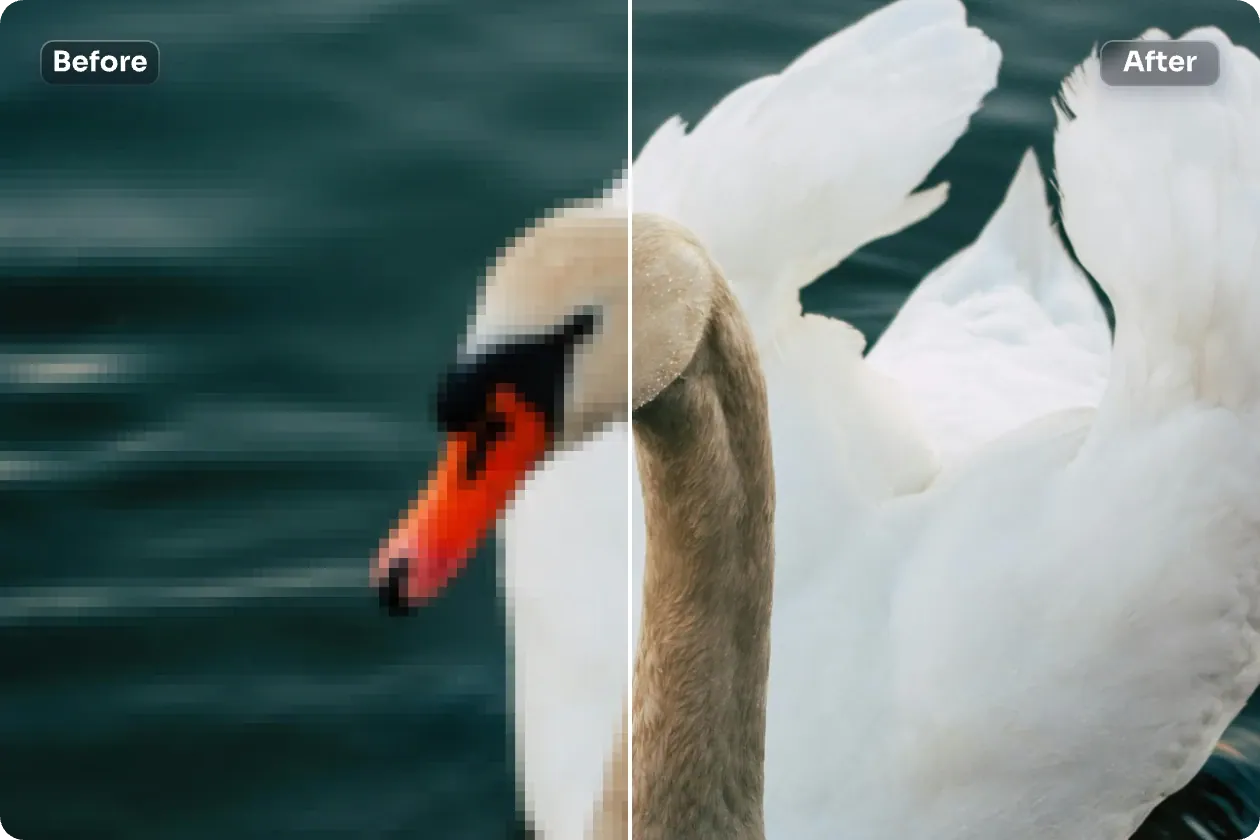
“放大这张像素化的天鹅照片,在脖子和翅膀上画出顺滑的羽毛纹理,橙色鸟喙清晰、深色水面平静,不要添加画面里没有的东西。”
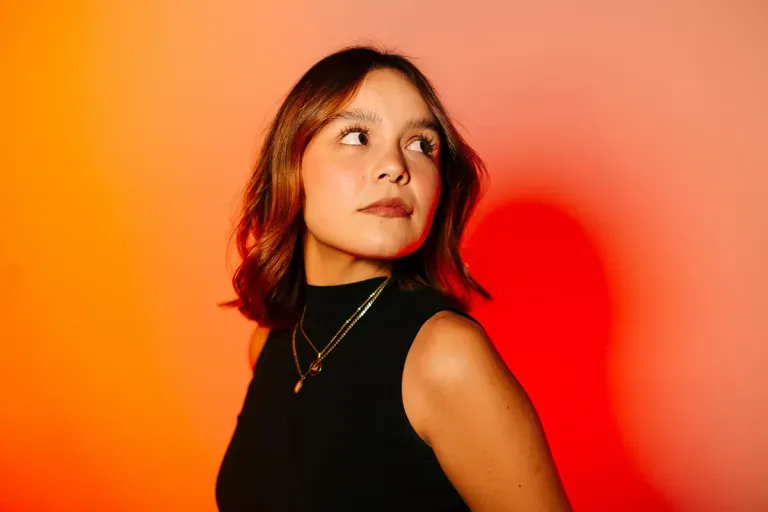
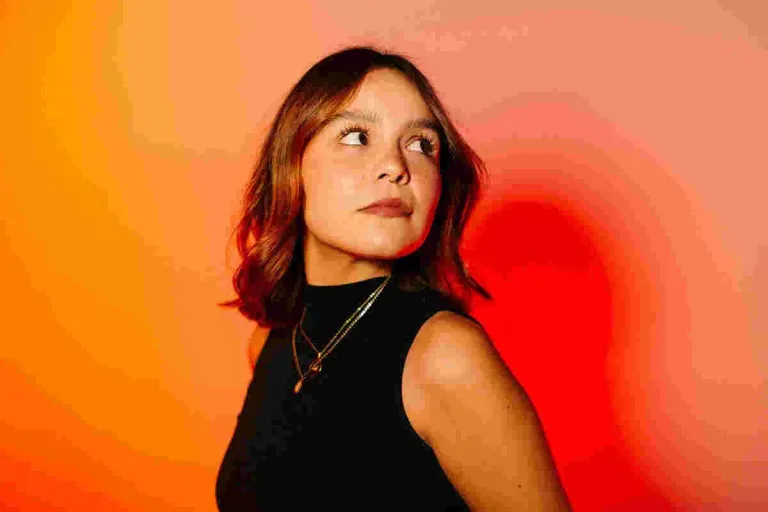
“放大这张压缩过的人像,去掉橙红色背景里的色彩断层;她的姿势、头发和项链保持不变,背景变成一整片顺滑的渐变。”
示例图仅作参考展示。每条提示词都是在你自己的照片上做出类似效果的起点。
第 1 步
上传 JPG、PNG 或 WebP(最大 20 MB)。缩略图、旧网页图片、截图和放大后发虚的裁剪图,放大效果最明显。
第 2 步
打开比例菜单选择输出尺寸。保留提示词,或写明你最在意的部分,比如「招牌上的字要清楚」「皮肤自然,不要塑料感」。
第 3 步
把人脸、文字和细密纹理和原图逐一对比。如果 AI 抹得太平或多画了细节,就让它下手轻一点再跑一次。
每条提示词对应一种常见的小图,发送到编辑器后选 2K,再按你的图片改改细节。
01
放大这张皮革手提包的小尺寸商品图,重建皮革纹理、缝线和金属扣,白色背景保持干净,包的形状和颜色都不要改变。
02
放大这张 AI 生成的奇幻风景图,给岩石、树木和云层补上细节,保留原有的绘画风格和配色,不要添加新物体,也不要改变构图。
03
放大这张从合影里裁出来的单人脸部,重建眼睛、发际线和衬衫领口,保留原本的表情和肤色,不要加妆容,也不要磨皮。
04
放大这张从老家庭录像里截下的画面,去掉隔行扫描的横纹和视频噪点,让孩子和生日餐桌清晰,保留室内暖色调和略微虚化的背景。
05
放大这张客厅小图用于印刷传单,让窗框、地板和抱枕布料清晰,竖直线条保持笔直,不要添加家具,也不要改变光线。
06
放大这张扁平矢量风格的城市天际线插画,每条边缘保持干净,每个色块保持完全平整,任何地方都不要加纹理、颗粒或额外细节。
07
放大这张老网站上压缩严重的咖啡馆露台 JPEG 图片,去掉椅子和遮阳篷周围的方块噪点,恢复地砖图案,保留傍晚的光线。
08
放大这张远拍后裁出来的草地小鹿,重建自然的毛发和鹿角轮廓,草地纹理要可信,不要让小鹿在画面里变大。
09
放大这张果酱瓶的小图,标签上的文字一字不改,让玻璃反光和果肉颗粒清晰,所有文字、颜色和标签版式保持不变。
10
放大这张港口水彩画的扫描件,保留纸张纹理和颜料晕开的柔和边缘,让船的轮廓更清楚,不要把水彩画变成照片质感。
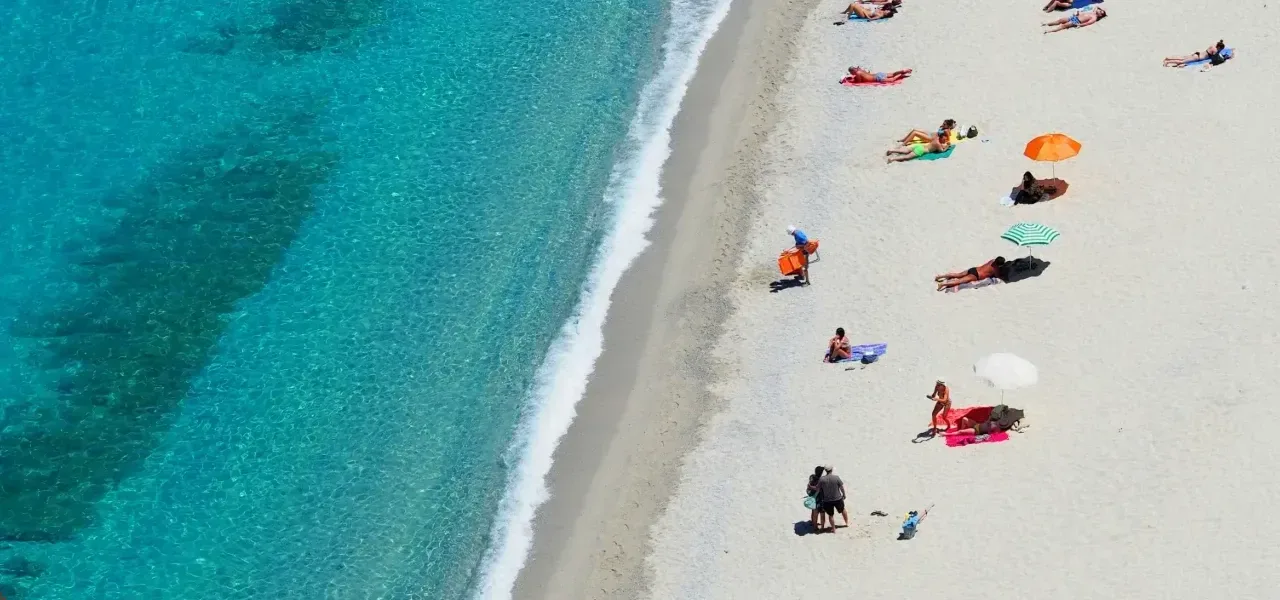
把手机照片或早年的数码照片放大,装裱、做画布或冲印相册时更经得起看。
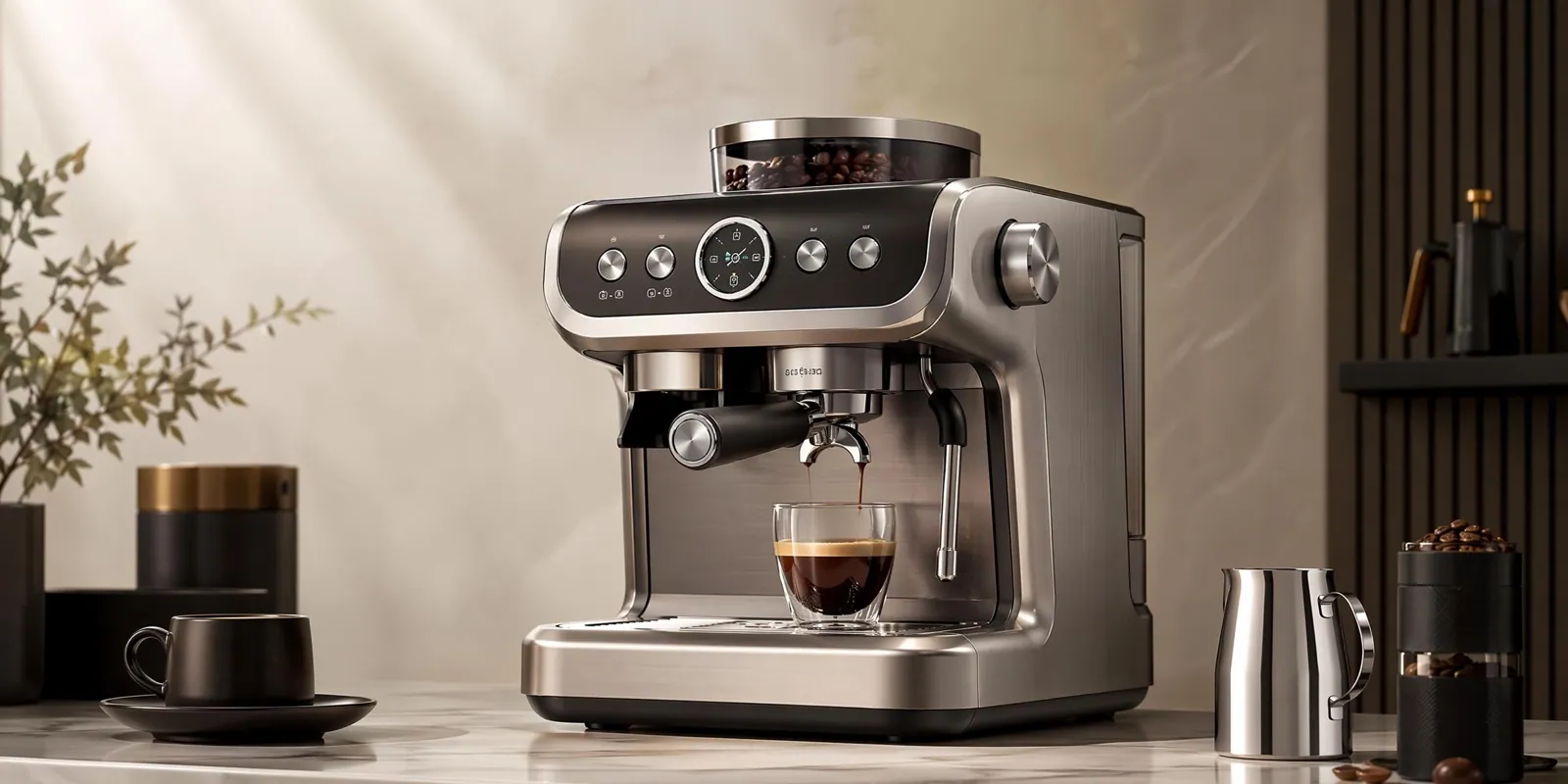
供应商给的图常常很小。放大后,详情页和放大镜视图里看到的是纹理,而不是糊成一片的像素。
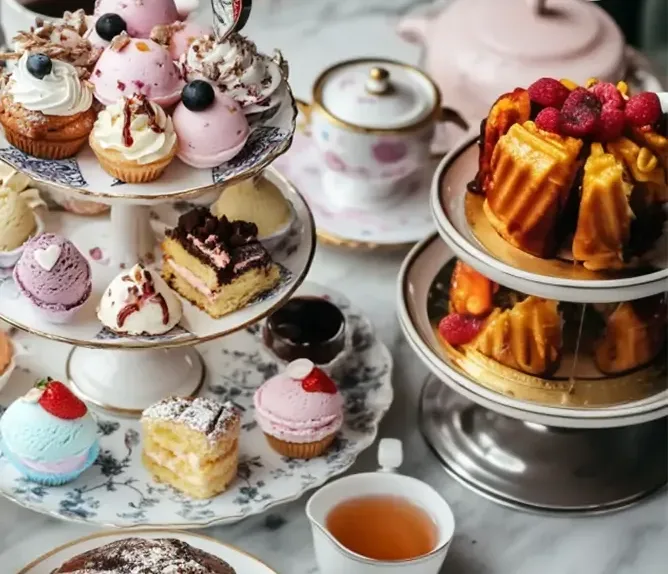
把一张小的美食图或裁剪图用到宽幅菜单横幅、幻灯片或视频封面上,全屏也不容易看到马赛克。
生成或手绘的图片尺寸往往偏小,放大后做壁纸或打印,线条依然干净。
六个模型都能放大图片,下面三个最合适,按推荐顺序排列。

大多数放大任务的首选:擅长发丝、布料、枝叶这类细腻纹理,光影也更稳。模型本身最高支持 4K,但 EditPic 目前输出 1K 或 2K。

Black Forest Labs
画面必须一点不变、只要更大更干净时选 Flux。它只改你描述的部分,适合插画、扁平图形,以及需要保持统一风格的一组图片。

OpenAI
小图里有需要看清的文字时选 GPT Image 2,比如商品标签、店铺招牌或菜单板。它让文字保持可读的能力比其他模型强,但生成后每个字仍要核对。
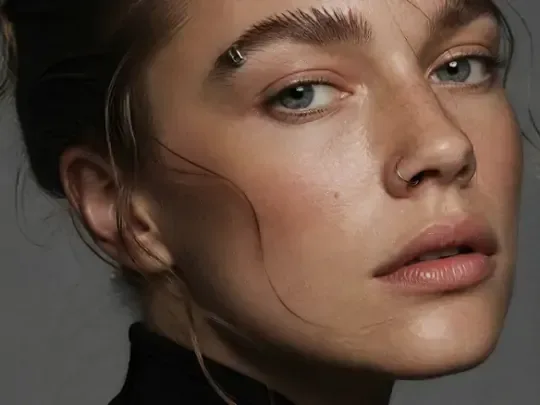
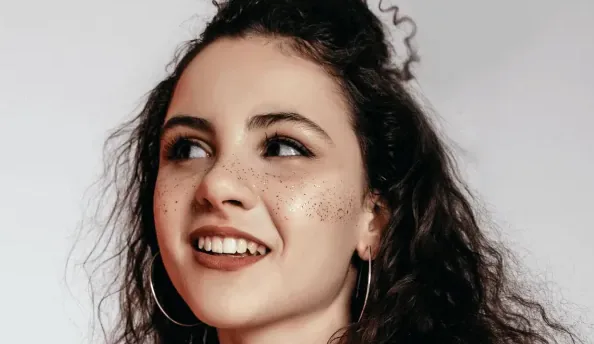
再看 6 张放大后的效果:马克杯上的油画笔触、雀斑、毛发、花瓣和卷发。留意哪些纹理经得起放大,再把它们写进你自己的提示词。
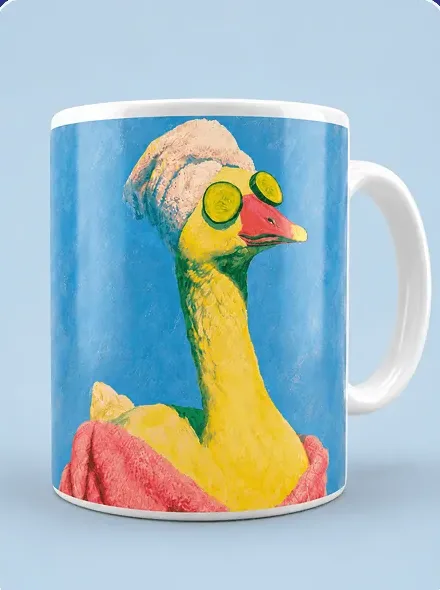
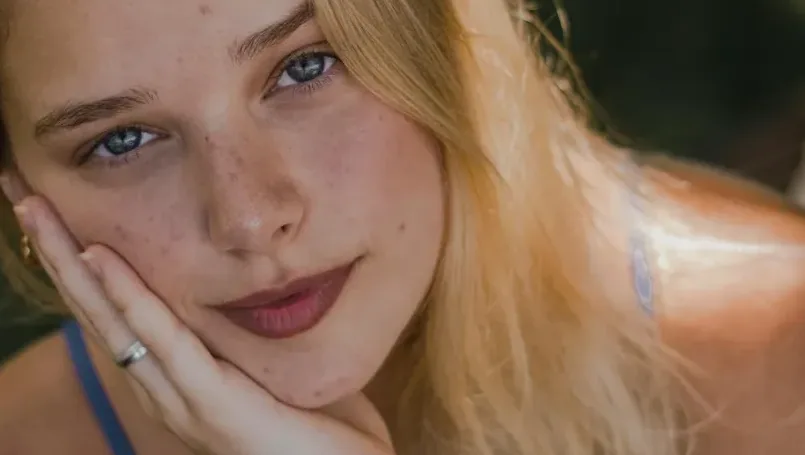
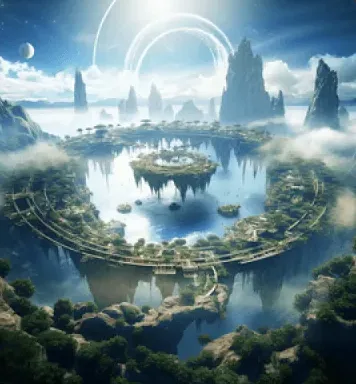
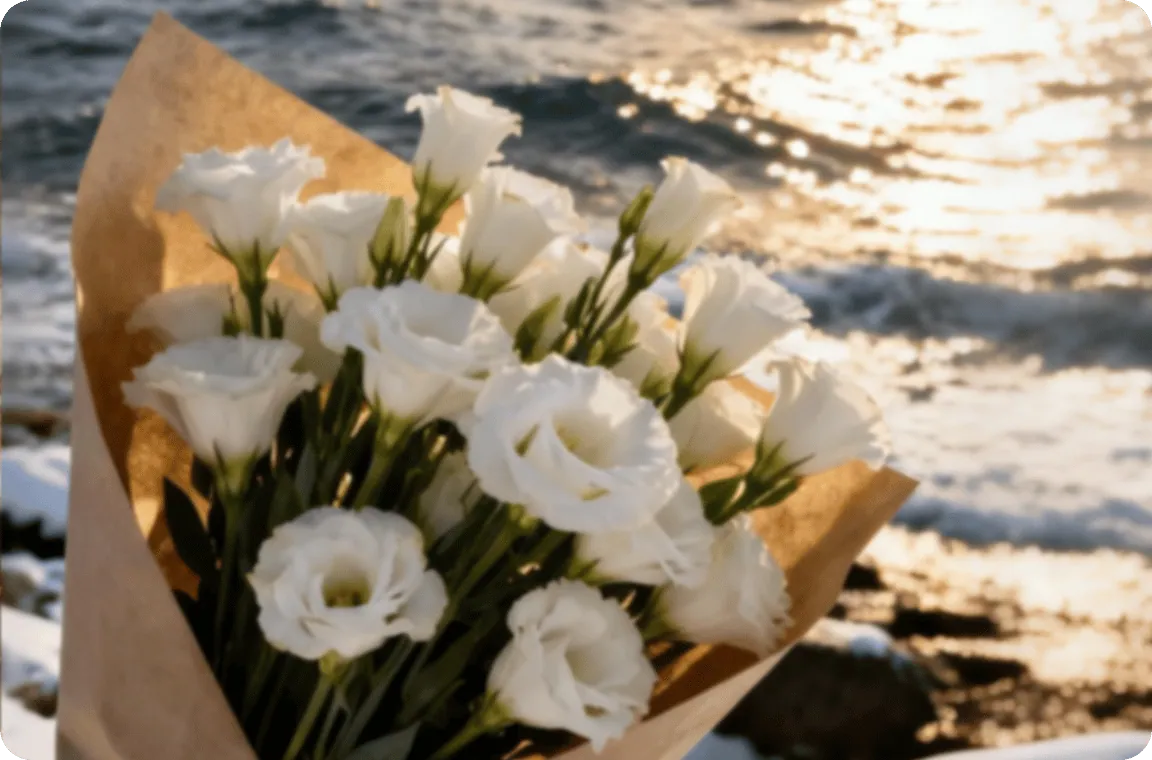
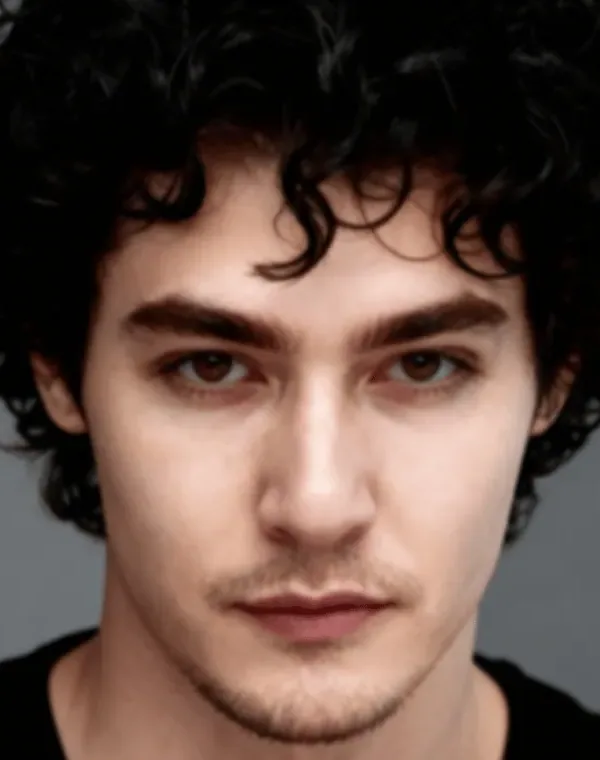
示例图仅作参考展示。每条提示词都是在你自己的照片上做出类似效果的起点。
模型怎样处理你的像素、尺寸怎么选,以及怎样在打印前发现问题。
传统的放大是把每个像素摊到更大的面积上,再把空隙糊平,所以放大后的照片会发软、出现锯齿。AI 放大则更像把小图当成一张草稿:认出皮肤、树皮、毛线或瓷砖,再在新尺寸下画出相应的细节。
这也是它的局限。补出来的纹理是合理的推测,而不是相机当时记录下的信息。天空、刷漆的墙面这类平整区域几乎总能以假乱真;人脸、文字和细小的重复图案则可能走样,所以要先检查这些地方。原图越小、越破,模型需要编的就越多。
编辑器提供两档输出尺寸。1K 够发社交平台、聊天软件和大多数网页;2K 适合横幅、幻灯片、商品放大镜和小尺寸冲印。即使选了 Nano Banana Pro,这里也不会超过 2K,所以本来就更大的照片用这个工具不会再变大。
结果还会按五种比例之一输出:1:1、3:4、4:3、9:16 或 16:9。生成前请选最接近原图的一种。3:2 或 2:3 的照片没有完全对应的比例,边缘可能被裁掉或补出,下载前记得把四周和原图对比一下。
皮肤像蜡:模型把毛孔抹平了。加一句「保留自然的皮肤纹理和毛孔,不要磨皮」。
凭空出现的花纹:砖墙、草地或布料变成了原图没有的重复纹理。要求它「只锐化看得见的内容,不要添加新图案」。
文字变形:招牌或标签上多了错字。换成 GPT Image 2,或者把文字区域裁出来单独放大。
光晕和生硬的边缘:头发或屋顶周围出现一圈亮边。要求「更柔和的照片质感,不要过度锐化」。
如果某一处总是出问题,就在提示词里点名,比如「左边果酱瓶上的字」,让模型重点照顾那里。
内容上的修改趁图片还小时做,放大放在最后。先去掉多余的物体、换背景或修正偏色,再放大定稿,这样新细节只在最终画面上画一次。
如果问题不在尺寸,就换个工具。手抖或没对上焦造成的模糊,用「模糊照片变清晰」效果更好;发灰、偏暗、噪点多的照片,交给「AI 照片画质增强」;有划痕、折痕的旧照片先用「老照片修复」,修好后再放大。如果冲印店要求特定的像素尺寸,先问清楚再在 1K 和 2K 之间选择。
花一分钟准备,往往能省掉一次重来。放大图片之前,先找到手里最大的那一份:相机原图、云相册里的完整下载,或者供应商发来的原始素材,而不是从网页上存下来的缩略图。把边框和多余的留白裁掉,让要放大的每个像素都是你真正需要的部分。
然后想清楚三件事,并写进提示词:这是什么类型的图(照片、扁平插画还是绘画),哪些地方不能变(人脸、标签、Logo 的形状),以及要放大到什么程度(「自然、轻度锐化」还是「重建细腻纹理」)。最后选一个最接近原图的比例;结果要打印或做放大镜视图的话,选 2K。
放大后的图用在哪里,要求就不一样。网店商品图要忠实于材质和颜色:要求缝线、标签和准确的色号都保持原样,再用手机看看放大镜视图。幻灯片和视频封面会被放得很大,但停留时间短,边缘干净、渐变里没有色块,比细小的纹理更重要。
要冲印的话,尺寸由像素决定,下面的常见问题里有换算方法。海报通常在几步外观看,对每英寸像素的要求低一些,但 EditPic 最高只到 2K,画幅很大时请先问冲印店。不管用在哪里,发布前都按 100% 比例看一遍放大后的图:预览里藏住的问题,原尺寸下会暴露出来。
注册即可免费试一次,用自己的图片看看放大效果。之后每次放大消耗积分,积分数取决于所选模型,编辑前会显示;经常放大图片的话可以选择付费套餐。
这个编辑器目前提供 1K 和 2K 两档。Nano Banana Pro 模型本身最高支持 4K,但 EditPic 目前只输出 1K 或 2K,所以请把 2K 当作这里能下载的最大尺寸来规划。
严格说不是数学意义上的无损。普通放大只是拉伸像素,边缘会发虚、出现锯齿;AI 会根据画面推测缺失的细节,比如发丝、砖纹和布料纹理,再在大尺寸下画出来。
它会尽量保持原样,只提升清晰度。但因为细节是生成出来的,极小或受损的区域、人脸和文字可能略有不同,使用前请对比两个版本。
支持 JPG、PNG 和 WebP,最大 20 MB。宽度在 1000 像素左右以下的小图提升最明显;已经超过 2K 的照片在这里不会再变大。
选 2K,然后看下载文件的像素宽度:除以 300,就是照片级精度下能印的英寸数,适合小尺寸照片和相册内页。要印海报,先问冲印店需要多大的尺寸,因为 EditPic 只输出 1K 或 2K。
可以。在提示词里说明图片类型,比如「扁平矢量插画」或「动漫风格绘画」,并要求保留线条和配色。不加说明的话,模型可能给干净的插画加上照片质感的纹理,之后很难去掉。
没有用。第二次处理也不会超过 2K,而且每一轮都会在上一轮的推测上再叠加推测,容易出现蜡像皮肤和凭空的花纹。每次重新生成都请从原图开始。
从原始文件开始,选 2K,并在提示词里说明图片类型和哪些地方必须保持不变。加上「自然锐化,不要编造纹理」,放大后会更清楚,又不会有塑料感。AI 放大总会重画一部分细节,使用前请把人脸、文字和花纹与原图对比。
可以,最好选 GPT Image 2,它保持文字可读的能力比其他模型强。很小或模糊的字仍可能被改动,放大后请逐字核对。如果只有文字部分重要,就把它裁出来单独放大。
先编辑,后放大。去掉杂物、换背景、调颜色这些都在小图上完成,最后只对定稿放大一次。太早放大的话,之后的每次编辑都在大文件上进行,还可能把新补的细节重画掉。
大多数网页用 1K 就够,首屏横幅或可放大查看的商品图用 2K。下载后再用你常用的工具压缩一下,页面加载才不会变慢。几张图并排展示时,用同一条提示词和同一个模型逐张放大,清晰度才一致。