文字下面到底是什么
文字是印在某个东西上面的,而那块东西从来没被拍到过。去除图片文字时,AI 会根据周围的画面重建被盖住的那一条。纯色、天空和光滑的纸面几乎能完美还原;木纹、布料和砖墙也很接近,只是原来有字的地方,图案未必严丝合缝。
难处理的是压在无法推测的细节上的文字:人脸、手、印花,或者你想保留的另一行字。横在画面中间的大字需要想象的部分最多;贴着边缘的细字幕最容易,所以相机日期通常一次就能去干净。
上新:Nano Banana 2 和 GPT Image 2上新:用 Nano Banana 2 和 GPT Image 2 修图,说一句话就能改
去试试更新于 2026-11-16
上传图片,说明要去掉哪段文字,就能去除图片文字:EditPic 擦掉标题、相机日期或标签,并用相符的背景补全原来的位置。它适合处理你自己的照片和设计图,不用于去除别人作品上的水印。
最大 20 MB
城市夜景字幕条、咖啡馆金句、促销横幅、房源旧价格、相机日期、外套刺绣字、改写的促销海报和广告牌,8 个去除图片文字示例。拖动滑块对比,再把提示词用在你自己的图片上。
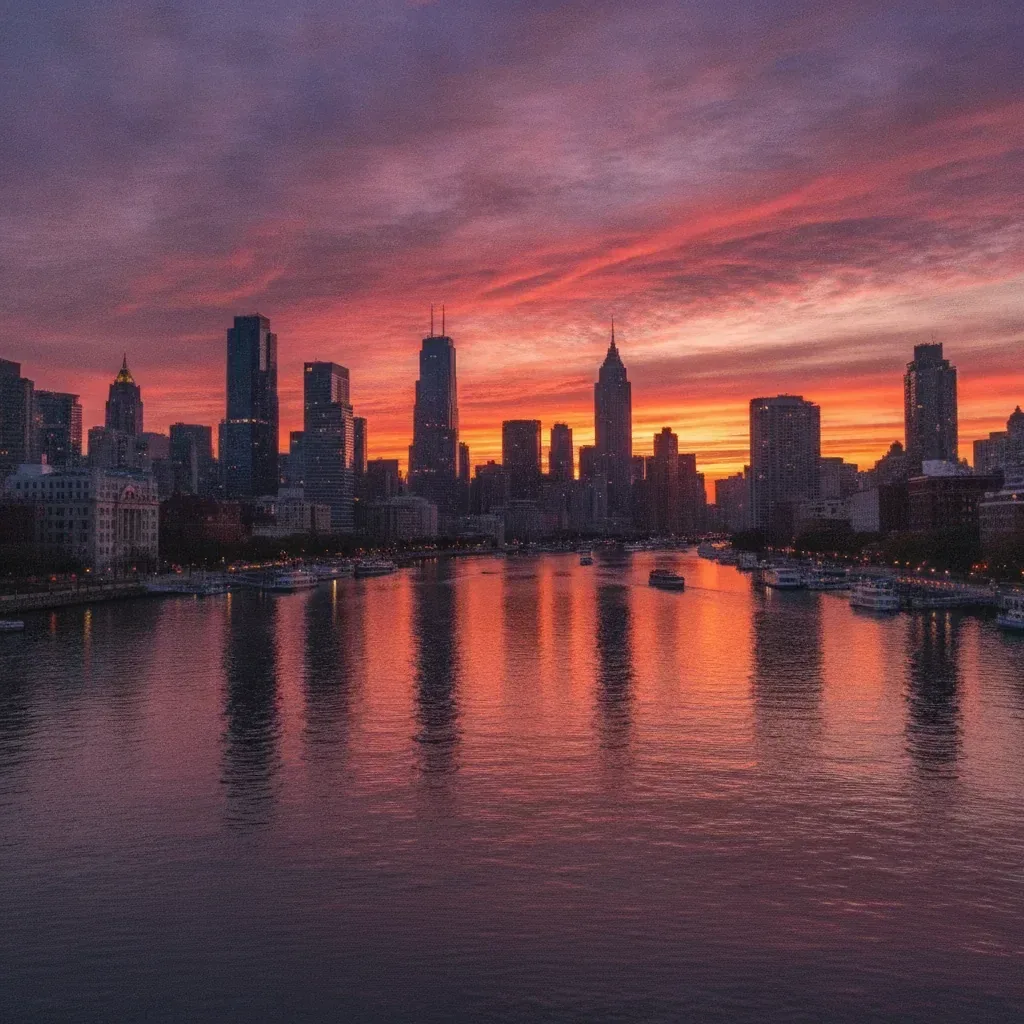
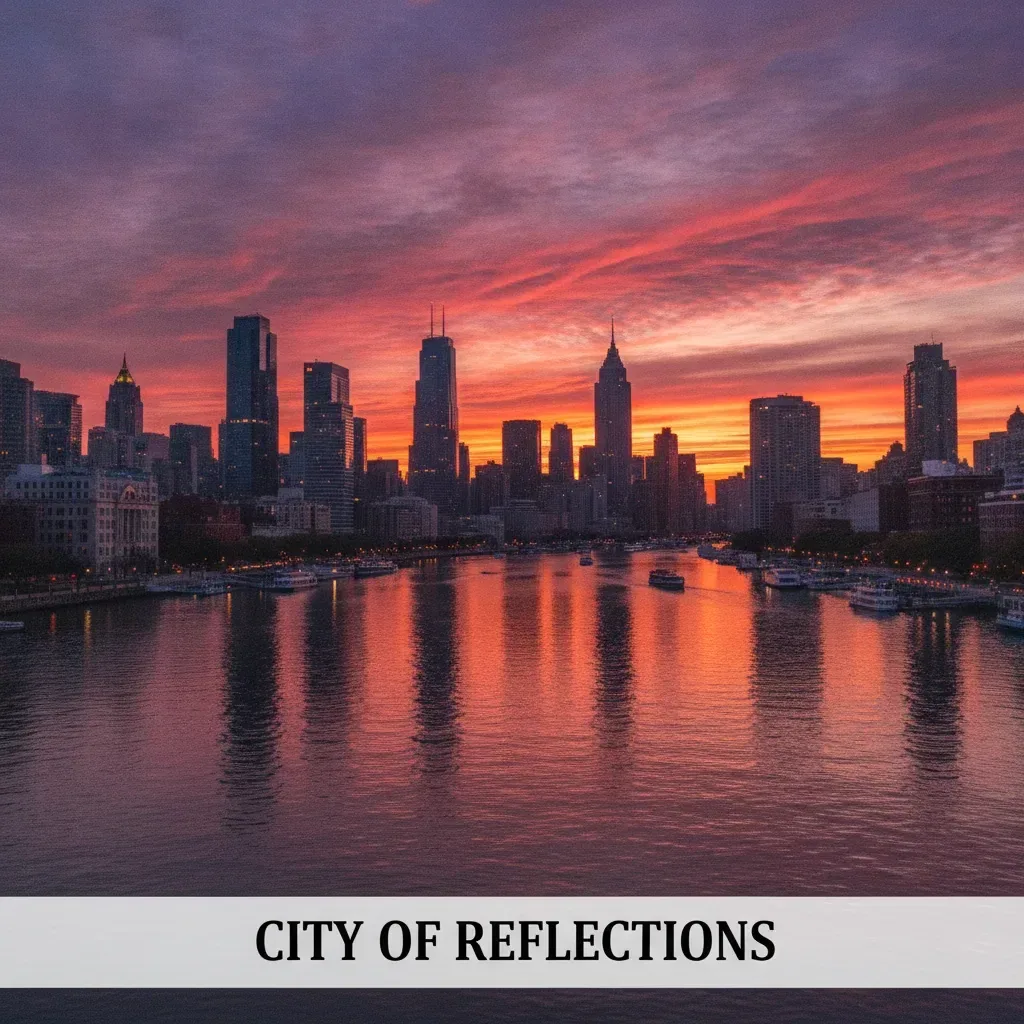
“去掉底部的白色字幕条和上面的文字,把水面倒影和城市灯光延续到原来字幕条的位置。”

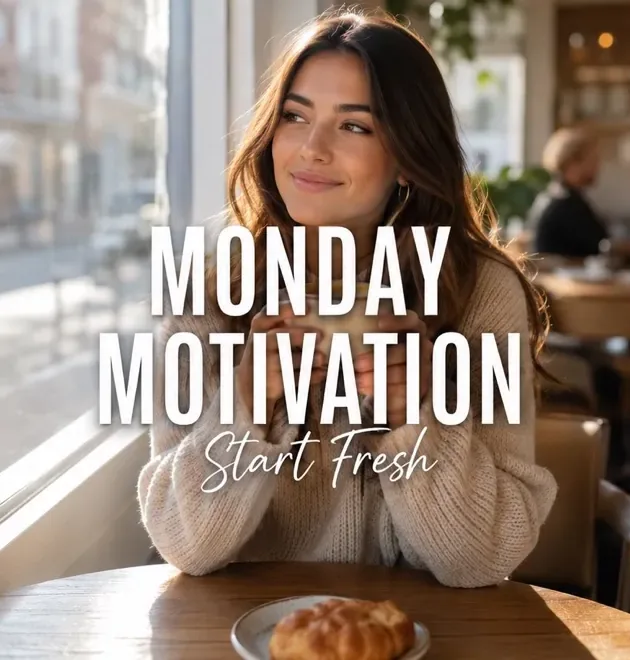
“去掉画面中间的文字「MONDAY MOTIVATION」和「Start Fresh」,补全文字后面的毛衣、双手和咖啡杯,人物面部保持不变。”
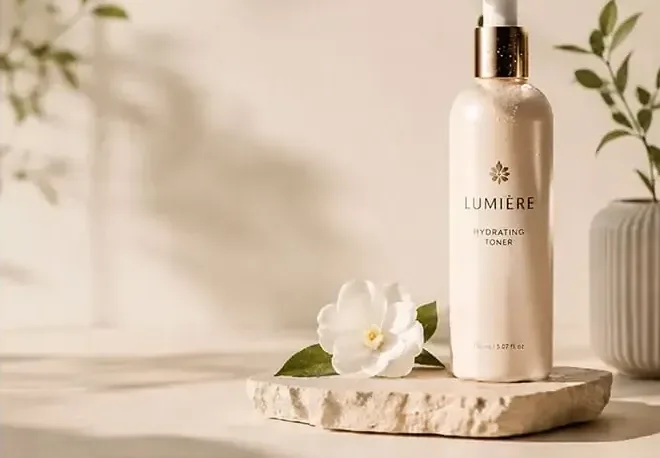

“去掉左边紫色的春季促销横幅和上面所有文字,延续米色墙面和叶影,爽肤水瓶身和瓶上原有的标签保持原样。”
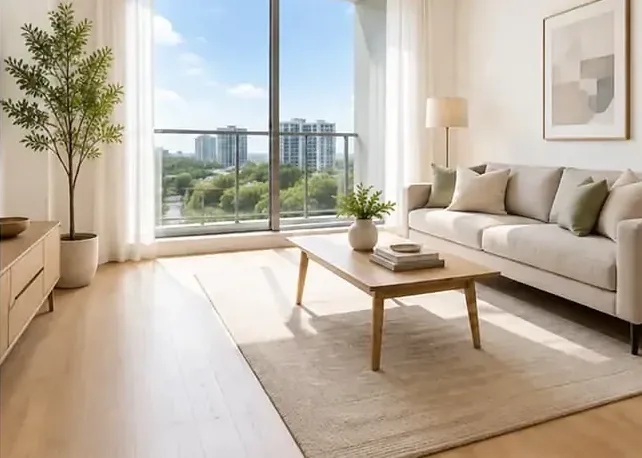
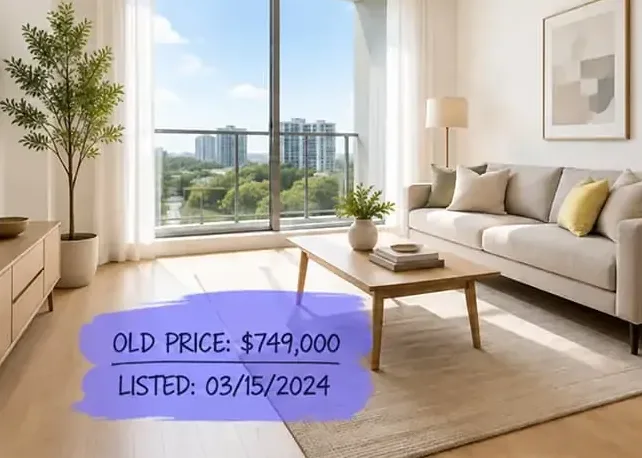
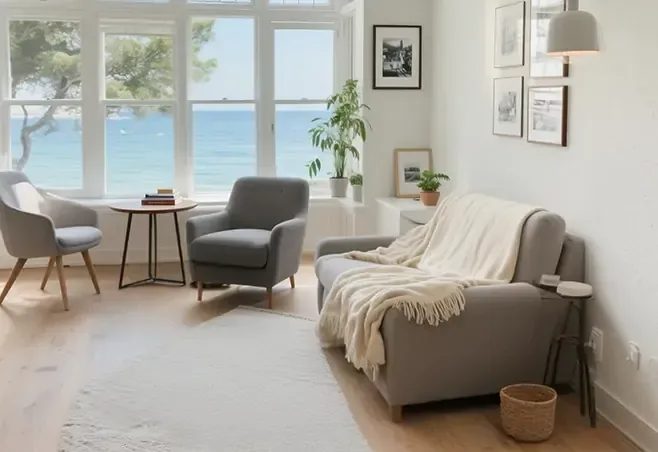
“去掉左下角写着旧价格和挂牌日期的紫色框,延续木地板和地毯,沙发和窗户保持不变。”
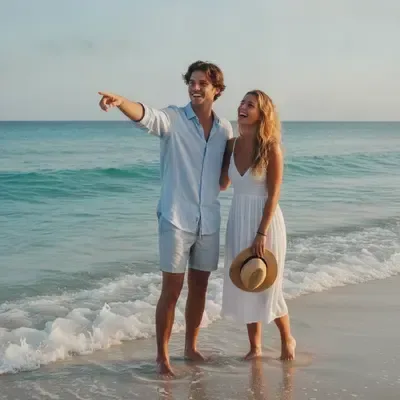
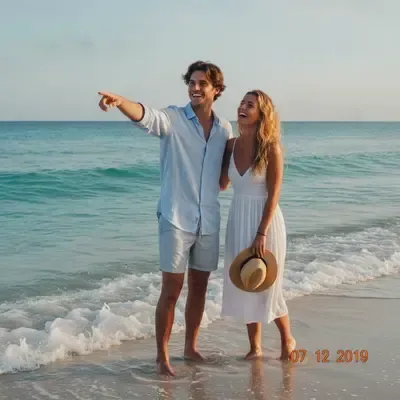
“去掉右下角橙色的日期,把下面的湿沙和浪花补完整。”
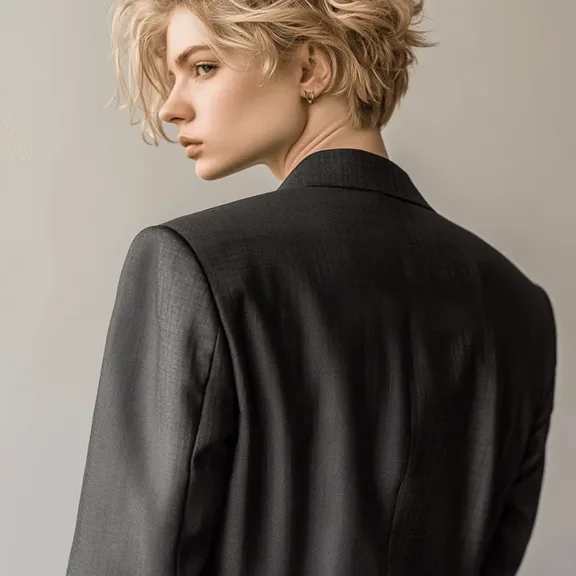
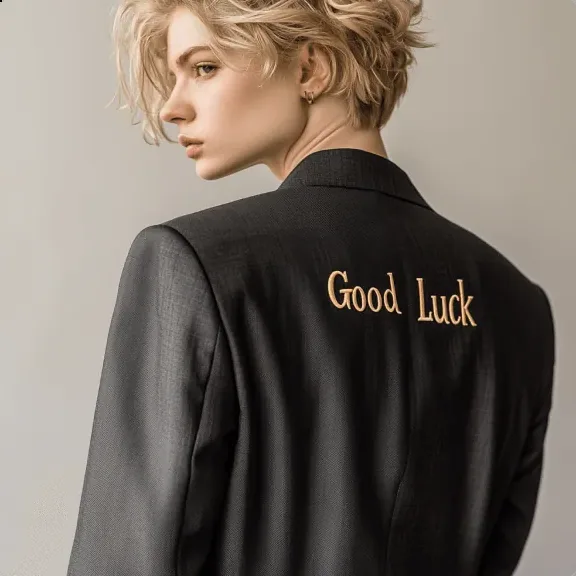
“去掉黑色外套背后金色的「Good Luck」刺绣,延续呢料纹理和接缝,头发和肩线保持不变。”


“把「JUNE 10–16」换成「JULY 1–7」,把「40% OFF」换成「50% OFF」,用暖橙色字、去掉紫色底纹,人物、标题和版式保持不变。”
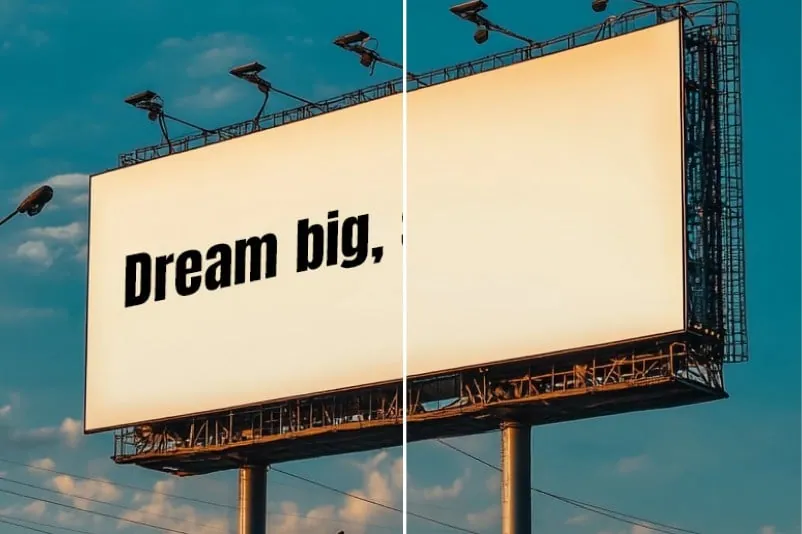
“去掉广告牌上的文字「Dream big,」,让整块牌面变成均匀的米白色,支架、灯和天空保持不变。”
示例图仅作参考展示。每条提示词都是在你自己的照片上做出类似效果的起点。
第 1 步
把 JPG、PNG 或 WebP 图片(最大 20 MB)放进上面的编辑器。截图、手机照片、幻灯片和社交平台配图都可以。
第 2 步
说清楚去掉哪些字、在什么位置,比如「右下角的日期」或「底部字幕条」。想保留的文字就不要写进去。
第 3 步
点击「编辑图片」,放大看看擦过的区域。如果还有淡淡的痕迹或纹理不对,再用一句简短的提示词在结果上继续修。
7 条擦掉自己图片上文字的提示词,外加 2 条改写文字的。把引号里的字换成你图片上的内容。
01
去掉这张扫描老照片天空里用蓝墨水写的「1987 年夏 千岛湖」,延续褪色的天空和胶片颗粒,湖面、小船和两个人保持不变。
02
去掉女儿蜡笔画右下角用铅笔写的名字和日期,延续白纸和纸张纹理,每一笔蜡笔线条和颜色都保持原样。
03
擦掉团队身后白板上所有的马克笔字和图表,留下一块干净的白板,保留铝框和笔槽,人物、椅子和室内光线保持不变。
04
去掉大门上的铜质门牌号「27」和信箱上漆写的街道名,延续绿色油漆木纹和黑色金属,门把手和绿植保持不变。
05
去掉空白包装盒样机正面的灰色占位文字,保留哑光白卡纸、折边和桌面上的柔和阴影,方便放上我自己的设计。
06
去掉我做的瑜伽课传单底部那一条里的电话号码和邮箱,延续青绿色背景,标题、照片和上课时间保持不变。
07
把我们咖啡馆黑板上的「拿铁 28」改成「拿铁 30」、「摩卡 32」改成「摩卡 34」,用同样的白色粉笔手写字,其他饮品、黑板纹理和木框保持不变。
08
把纸质横幅上的「HAPPY 30TH」改成「HAPPY 40TH」,保持同样的金色亮片字和字间距,气球、彩带和横幅下面的客人保持不变。
09
去掉我在打印户型图上用铅笔写的尺寸和备注,保留印刷的墙线、开门弧线和房间名称,并延续下面的白纸。
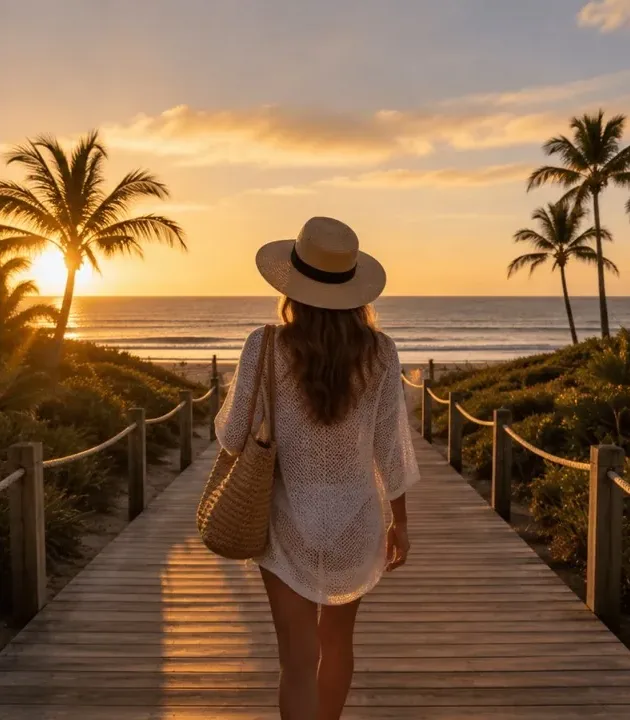
胶片相机和早期数码相机会在角落印上橙色日期。冲印或装框之前,先把家庭照和旅行照上的日期去掉。
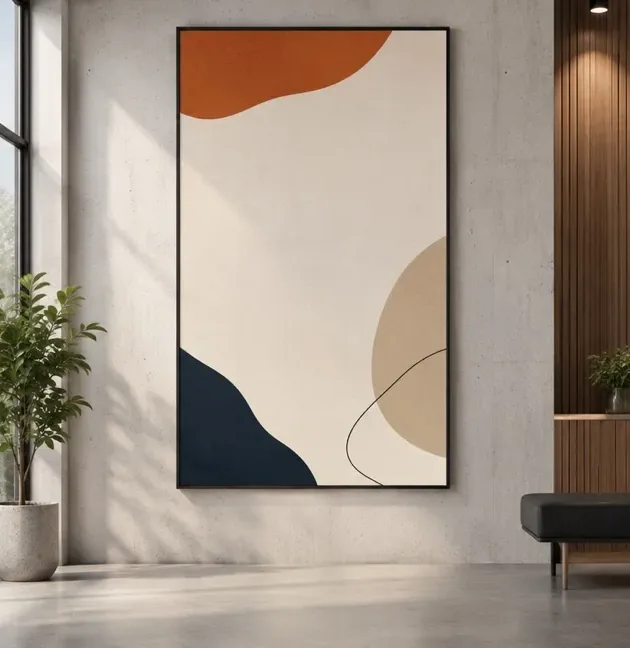
想复用以前做的海报、横幅或社交配图?先擦掉旧标题文字,再到常用的设计软件里写上新文字。
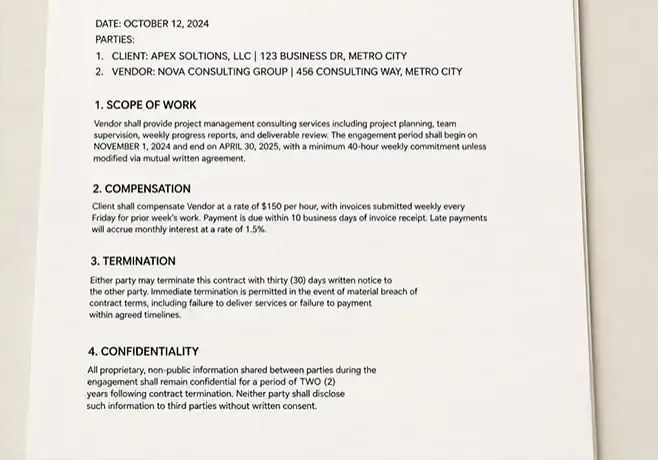
自己打印的稿子上写满了批注、圈画和箭头?把这些手写痕迹去掉,不用重新打印扫描就能分享一份干净的版本。
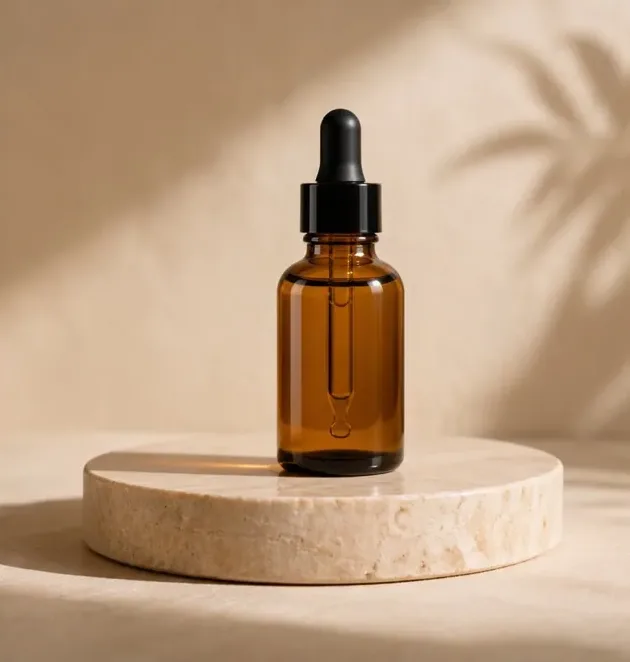
去掉自己拍的商品上手写的价签、便利贴和多余贴纸,让商品图只突出商品本身。
擦掉文字和写上新字是两件不同的事,选哪个模型取决于你要做哪一件。

Black Forest Labs
文字要去掉、其他地方一点都不能动时最合适。Flux 主打精准控制,通常只改你描述的文字区域,适合去掉家庭照片上的相机日期和成品设计图上的字幕。

OpenAI
想换成新文字而不是留空时选 GPT Image 2。在六个模型里,它最擅长在图片里写出清晰可读的文字,比如招牌、标签和海报,也能在一句提示词里照顾好几条要求。

编辑器的默认模型,处理字幕条、便利贴、打印稿上的涂写这类日常任务又快又好。可以先用它试一次,如果附近的细节有变化,再换成 Flux。
再看 6 张去掉文字后的画面:大标题、墙上的涂写字、屏幕文字、字幕、标签和相机日期。留意原来有字的地方,纹理和光线是怎样接上的。
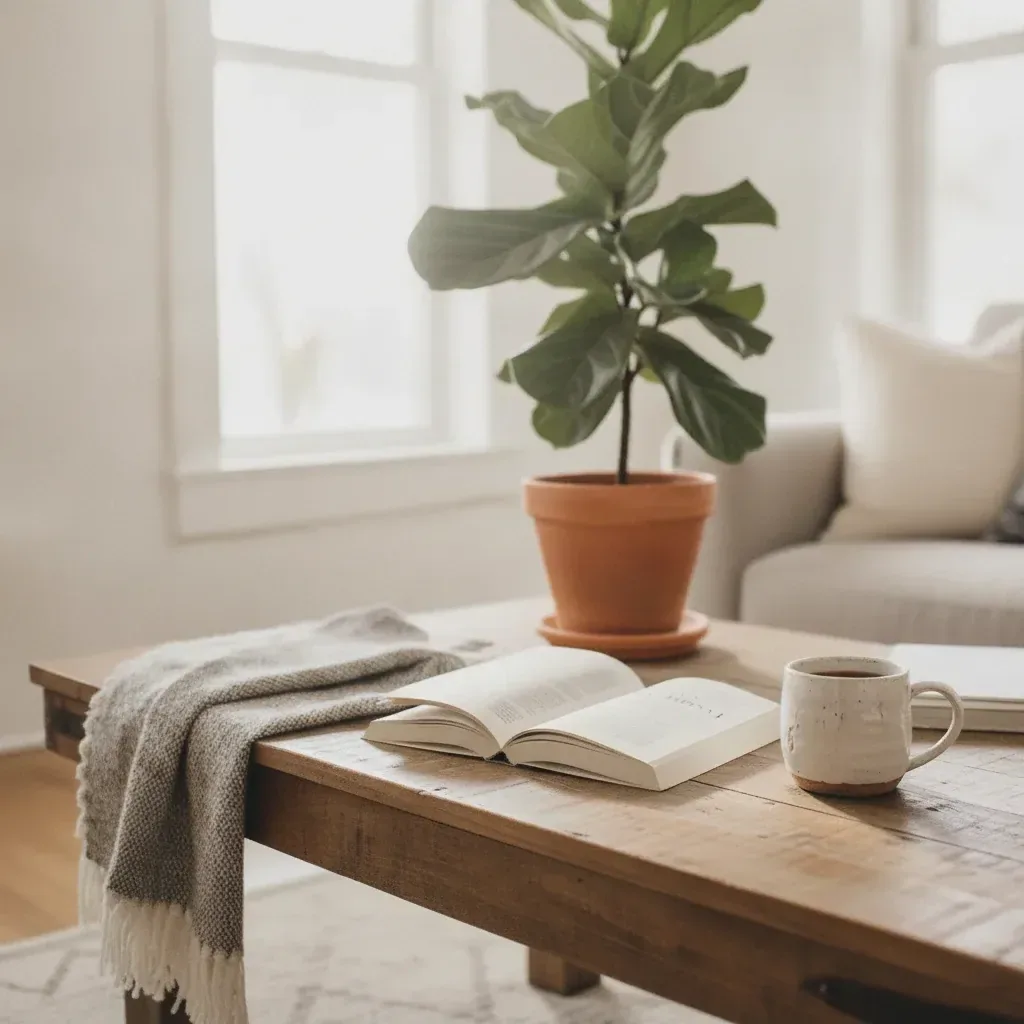
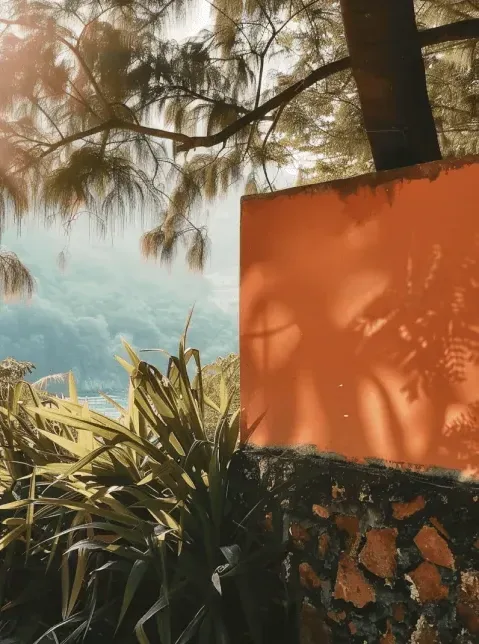
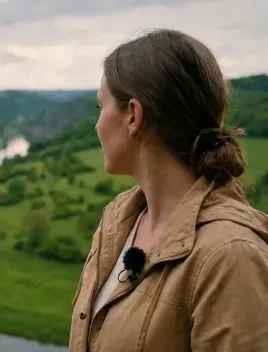
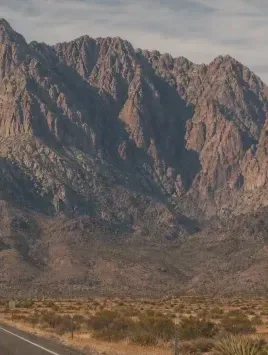
示例图仅作参考展示。每条提示词都是在你自己的照片上做出类似效果的起点。
文字下面的画面是怎么补出来的、什么时候该改写而不是擦掉、怎样负责任地去文字、什么时候该回到设计软件里删字,以及一个完整实例。
文字是印在某个东西上面的,而那块东西从来没被拍到过。去除图片文字时,AI 会根据周围的画面重建被盖住的那一条。纯色、天空和光滑的纸面几乎能完美还原;木纹、布料和砖墙也很接近,只是原来有字的地方,图案未必严丝合缝。
难处理的是压在无法推测的细节上的文字:人脸、手、印花,或者你想保留的另一行字。横在画面中间的大字需要想象的部分最多;贴着边缘的细字幕最容易,所以相机日期通常一次就能去干净。
如果只想要一块干净的表面,就只写「去掉」,再描述这块表面。如果想在同一个位置换成别的字,可以在一句提示词里试试:把新文字放进引号,写明颜色,再加一句「风格和大小保持一致」。短词、数字和日期最容易写对,这件事 GPT Image 2 最拿手。
使用前逐字检查改写的内容。长句子、特殊字体和必须准确的信息要多看两遍;中文笔画多,更要放大核对。如果反复写错,就先在这里擦掉旧字,再到设计软件里打上新文案。
如果还能看到旧文字淡淡的轮廓,说明补全时保留了太多原来的东西。在结果上再发一句:「去掉文字残留的淡淡痕迹,延续素色墙面」。原来字幕条的位置留下一条发糊的带子,通常要点名纹理:「延续水面的波纹」「和纸张的纹理一致」。
文字周围也要留意。去文字可能让附近的边缘变软或颜色偏移,可以加上「文字区域以外保持不变」,或者换成 Flux。如果文字在斜着拍的招牌上,写明角度,补出来的纹理才会跟着透视走。
很多实用的场景和隐私有关:发照片之前,先去掉自己照片里的门牌号、街道名、电话号码或胸牌上的名字。还有一些是复用,比如把自己做的传单上的旧文案擦掉。
只处理你拥有或有权编辑的图片。不要修改收据、合同、证书、聊天截图,或任何别人会当作凭证的东西。冲印之前要记得,编辑器输出 1K 或 2K 的图片,先和纸张尺寸比一比;也请保留原图,万一以后还需要原来的文字。
文字压在哪里,决定了这件事难不难。照片上的字幕或相机日期盖住的是真实的纹理,AI 要重建它看不见的沙滩、皮肤或砖墙。海报、幻灯片、社交方图这类平面设计,文字底下通常是纯色或简单渐变,补出来几乎每次都很干净。
这一点很实用。如果是自己做的设计,手上还有源文件,就直接在设计软件里删掉文字图层,又准又快。只剩一张合成好的图片时,再用 EditPic 去除图片文字,比如几年前导出的传单、自己帖子的截图,或者别人发回来却没有源文件的配图。
比如你想冲印一张老卡片机拍的海边照片,角落里亮着橙色的「08 14 2003」。上传扫描件,让 AI 去掉右下角的文字:「去掉橙色日期,延续湿沙和浴巾的边缘。」第一次先用默认模型。
放大看结果。如果原来有字的地方还留着一层淡淡的橙色,就在结果上再补一句:「去掉角落里最后一点橙色」。如果浴巾的条纹变弯了,就回到原图,换成 Flux。很多家庭会把带日期的扫描件存档,冲印干净的那张;日期依然是有用的信息,只是不必挂在墙上。
注册即可免费试一次。之后每次编辑按所选模型消耗积分,数量在去除文字之前就会显示;经常需要处理图片可以选择付费套餐。
不可以。这个工具是给你自己的图片用的:字幕、相机日期、标签和设计图上的旧文案。去掉别人照片上的水印或署名可能侵犯版权和授权条款,请不要这样做。
它会尽量只改文字区域,并补全后面的画面。生成式编辑可能让附近的细节有轻微变化,请对比前后,并在提示词里加上「其他部分保持不变」。
可以在同一句提示词里要求换成新文字,简短的词通常能写对。如果需要准确的字体或较长的文案,建议先在这里去掉文字,再到设计软件里添加。
只要是 20 MB 以内的 JPG、PNG 或 WebP 就可以,包括截图和扫描件。它适合去掉几个词或标签,不是用来改写整页文档的编辑器。
写明文字下面的表面,比如「延续砖墙」或「纯白纸面」,并且每次只去掉一块文字。有了具体纹理,补全就有清晰的参照。如果图片其他地方变软了,换成 Flux,再加上「只修改文字区域」。
可以,只要是你自己的材料:打印稿上的批注、孩子画上的名字、图纸上的铅笔记号。写明纸张和笔迹的颜色。不要用它修改已签字的合同、收据、试卷或其他别人要依赖的记录。
AI 去掉文字时不需要读懂它,你可以用位置和颜色来指认,比如「右上角的红色汉字」。改写成其他文字比擦掉更容易出错,如果要换新字,请逐个字符核对。
只要照片是你的,可以。写明文字所在的表面,比如「掉漆的木板」「灰色棉质针织面料」,再提到褶皱或招牌的角度,补出来的纹理才会跟着走。布料上的印刷文字容易在褶皱里留下淡淡的残影,请按原尺寸检查。
通常可以,只要说清楚:「去掉 Logo 下面的标语,Logo 图形完全保持原样」。再用位置指认要去的文字,因为由字母组成的 Logo 在 AI 看来也可能像普通文字。不是你自己的图片,请不要动别人的 Logo 和署名。
可以。只列出要去掉的部分,比如「去掉海报第一行的日期,标题和地点保留」,再加一句「其他文字保持不变」。用位置、颜色或文字内容指认得越准确,AI 越不会碰到你想留下的字。